Home Blog Page 2

ตั้งค่าเวลาพักหน้าจอ Windows 10

0

บทความนี้จะสอนการตั้งค่าพักหน้าจอใน Windows 10 โดยเป็นการกำหนดช่วงเวลาในการพักหน้าจอ ตามที่ได้กำหนดไว้ ใน Windows 10 โดยมีขั้นตอนการตั้งค่าไม่ยาก สำหรับคนที่ใช้งาน Windows 10 แล้วทิ้งเครื่องไว้สักพัก หรือเปิดหนังดู, อ่านอะไรที่หน้าเว็บแล้วจู่ๆ หน้าจอ windows ดับไปเองหรือพักหน้าจอเองโดยที่ไม่เราไม่ต้องการ สำหรับคนที่เจอปัญหานี้สามารถแก้ไขได้โดยให้ทำการตั้งค่าระยะเวลาที่ต้องการให้พักหน้าจอได้ครับ

วิธีตั้งค่าพักหน้าจอ Windows 10 ตามเวลาที่กำหนด

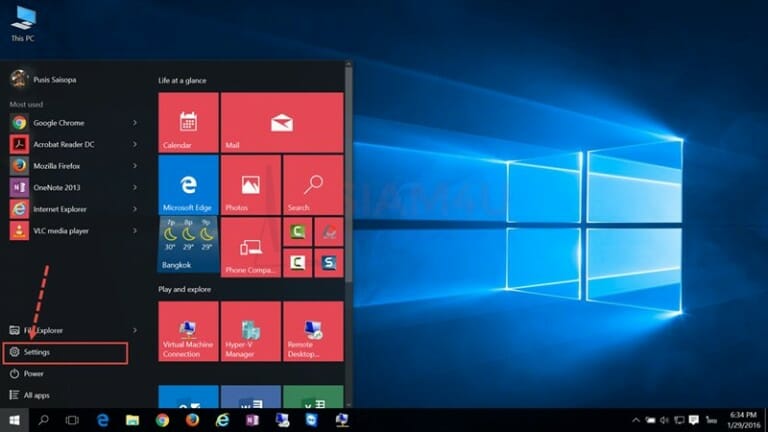
  1. เปิดไปที่ Settings โดยคลิกที่ปุ่ม [icon style=”fa-windows” color=”000000″ size=”1x”] Start > เลือก Settings
  2. เลือกที่หัวข้อ System

พักหน้าจอ windows 10

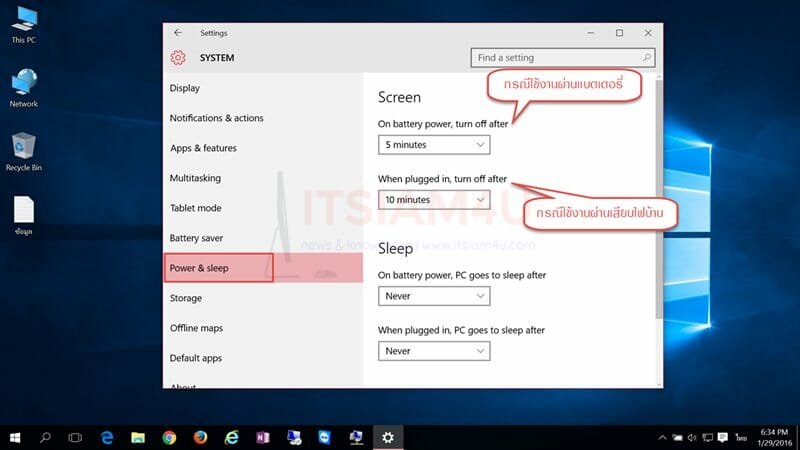
  1. ที่หน้า System คลิกไปที่หัวข้อ Power & sleep ให้ทำการกำหนดระยะเวลาการพักหน้าจอตามที่ต้องการ หากไม่ต้องการให้พักหน้าจอ ให้ตั้งค่าเป็น “Never”
  • Screen = ตั้งค่าพักหน้าจอ โดยจะดับเพียงจอเท่านั้น
  • Sleep = เป็นการตั้งค่าให้อยู่ในโหมดประหยัดพลังงาน โดยที่เครื่องจะเหมือนถูกปิดไป ซึ่งเพียงกดที่คีย์บอร์ด หรือขยับเม้าส์ เครื่องก็จะกลับมาทำงานได้ตามปกติ
itsiam4u-power-sleep-win10-02

ลองนำไปปรับใช้งานกันดูนะครับ โดยหากเป็นการตั้งค่าพักหน้าจอ Windows 10 ในโน๊ตบุคจะสังเกตเห็นว่ามีแบบใช้งาน “ผ่านการเสียบที่ชาร์จ” และ “ผ่านแบตเตอรี่” ดังนั้นก็เลือกตั้งค่าตามที่ต้องการได้เลยครับ ซึ่งในแต่ละสถานะเราอาจจะเลือกให้มีผลการใช้งานต่างกันก็ได้ เช่น ขณะที่ใช้งานผ่านแบต ให้เข้าโหลดสลิป และหากใช้งานขณะเสียบชาร์จก็ไม่ให้เข้าโหลดสลิป เป็นต้นครับ
การตั้ง Password ให้ User account ใน Windows 7

0

การตั้งค่า Password ให้กับ User accounts

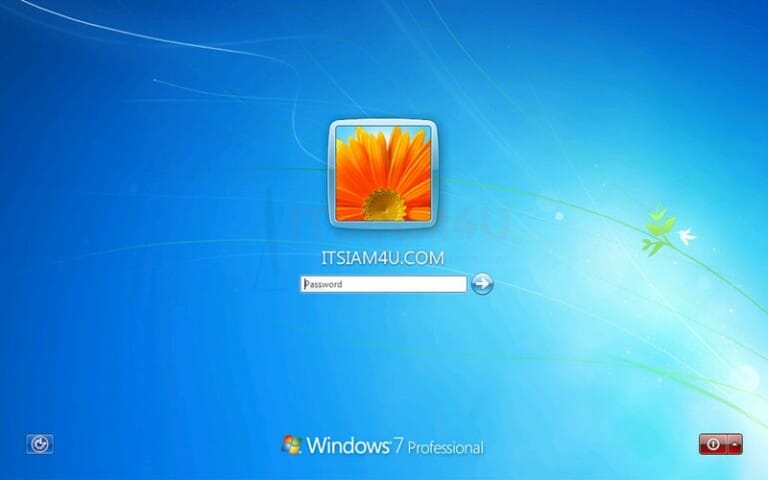
สำหรับผู้ใช้งานใน Windows 7 ที่ต้องการกำหนด Password ให้กับ User Account ที่ตัวเองใช้งานอยู่ เพื่อป้องกันคนอื่นเข้าใช้งาน ด้วย User ของเราเอง ป้องกันการดูข้อมูล หรือเข้าใช้งานคอมพิวเตอร์โดยที่ไม่ได้รับอนุญาติ

เอา Icon My Computer Windows 7 ออกมาที่หน้าจอ

0

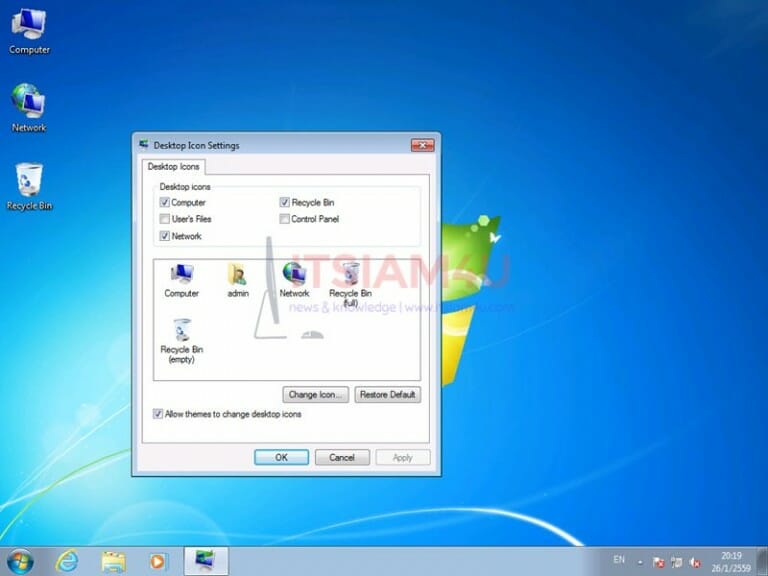
วิธีเอา Icon My Computer Windows 7 ออกมาที่หน้า Desktop

สำหรับ Windows 7 หลังจากที่ทำการติดตั้งเสร็จ ตัว My Computer (Computer) จะไม่ถูกตั้งค่าให้แสดงที่หน้าจอ โดยใน Windows 7 ผู้ใช้งานต้องทำการกำหนด หรือตั้งค่าให้ตัว Icon My Computer, My Network ออกมาแสดงที่หน้าจอด้วยตัวเอง ซึ่งขั้นตอนการตั้งค่านั้นมีขั้นตอนที่ง่ายมาก

เปลี่ยนชื่อคอมพิวเตอร์ใน Windows 8.1 ให้เป็นชื่อตามที่เรากำหนด

0

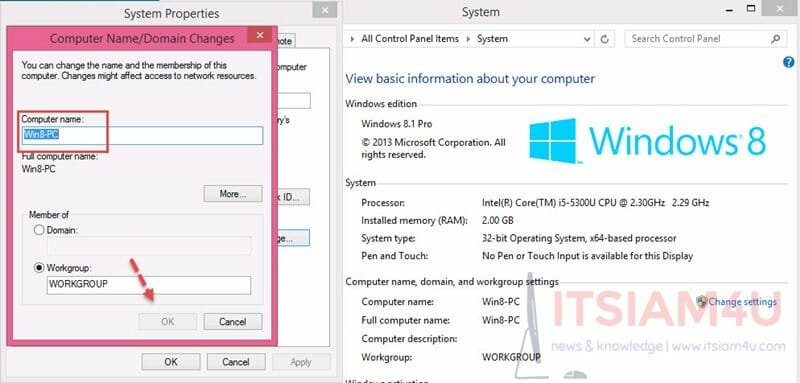
สำหรับใครที่ใช้งานคอมพิวเตอร์ระบบ Windows 8.1 แล้วต้องการเปลี่ยนชื่อเครื่อง ตามที่ต้องการเพื่อนำไปใช้งานกับระบบเน็ตเวิร์ค ระบบแชร์ไฟล์ ระบบแชร์ปริ้นเตอร์ หรืออื่นๆ ตามที่ต้องการ ซึ่งบางคนที่พึ่งจะเริ่มใช้งาน Windows 8.1 ก็อาจจะยังไม่ทราบว่า ขั้นตอนการ เปลี่ยนชื่อคอมพิวเตอร์ มีขั้นตอนอย่างไรบ้างซึ่งบทความนี้จะมีขั้นตอนมาให้ดูกันครับ ว่าแล้วก็มาเริ่มกันเลยนะครับ

วิธีเปลี่ยนชื่อเครื่องคอมพิวเตอร์ Windows 8.1

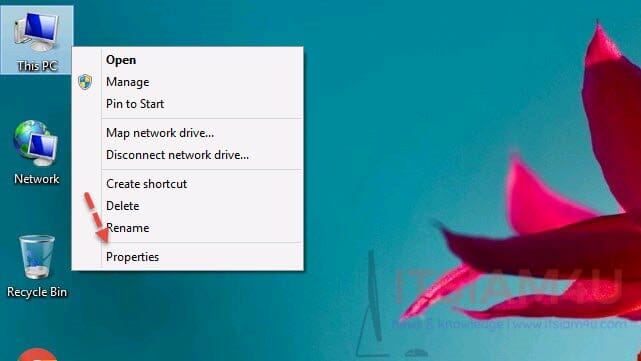
  1. ที่หน้า Desktop ให้คลิกขวาที่ This PC >  เลือก Property

itsiam4u-change-computer-name-00

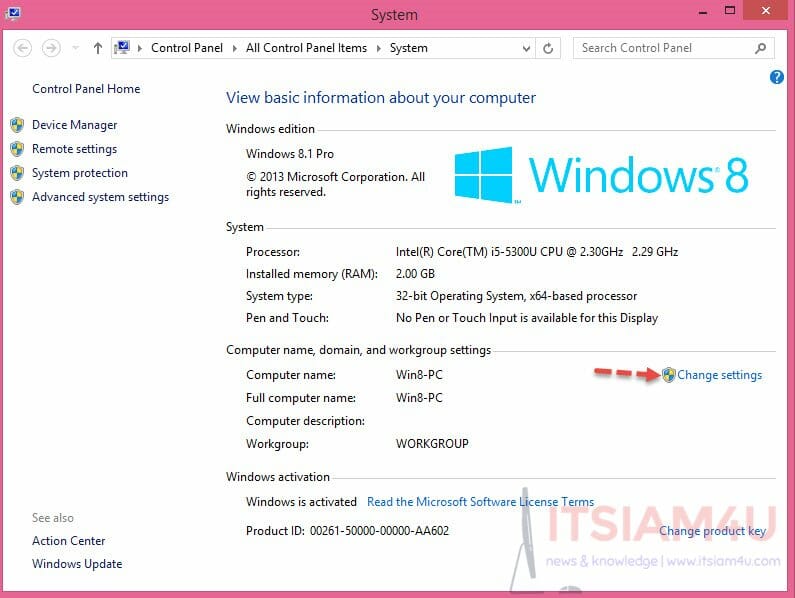
  1. ที่หน้า System คลิกที่ change Settings

itsiam4u-change-computer-name-01

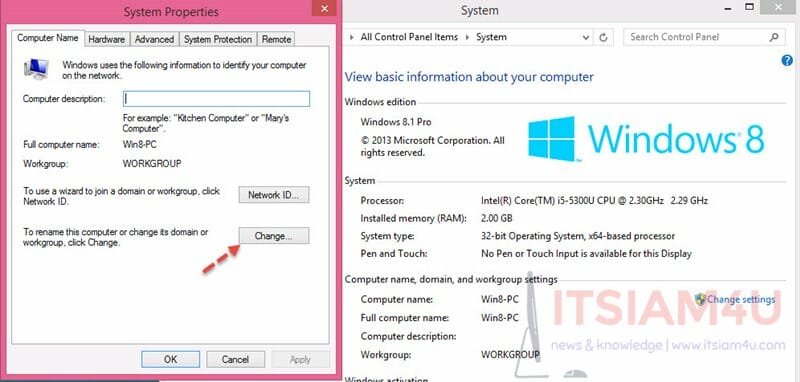
  1. จากนั้นให้คลิกที่ปุ่ม Change

itsiam4u-change-computer-name-02

  1. จากนั้นให้เราระบุชื่อคอมพิวเตอร์ใหม่ของเราลงไปที่ช่อง Computer name เสร็จแล้วคลิกที่ปุ่ม Ok (โดยชื่อต้องไม่ซ้ำกับเครื่องอื่นๆ ที่อยู่ในวงแลนเดียวกัน)

itsiam4u-change-computer-name-03

  1. จากนั้นเครื่องจะบังคับให้เรา Restart 1 ครั้ง
  2. หลังจากที่เครื่อง Restart กลับเข้า Windows จะเห็นว่าชื่อเครื่องได้ถูกเปลี่ยน ตามที่ได้กำหนดไว้ข้างต้นครับ

วิธีปิด หรือ เปิด Windows Update ใน Windows 7

0

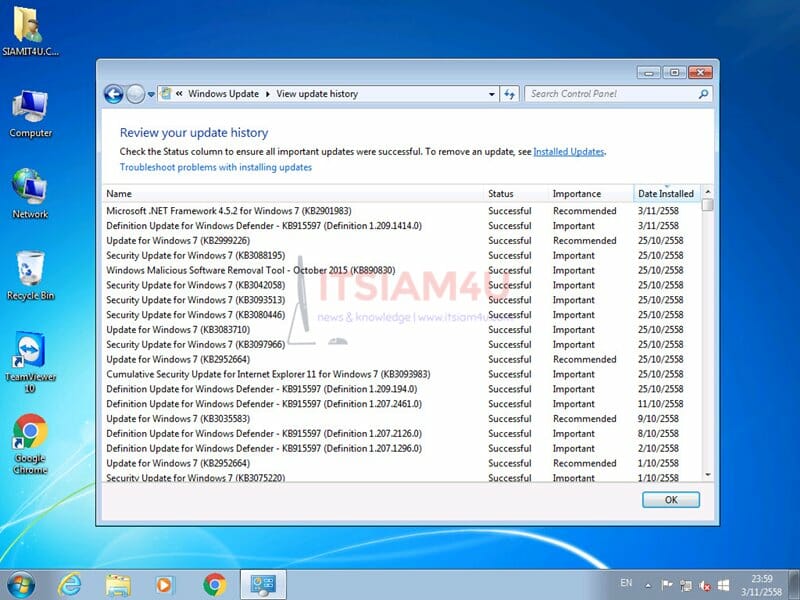
บทความนี้เป็นการสอนการตั้งค่า Windows Update ใน Windows 7 ซึ่งจะเป็นการตั้งค่า ปิด หรือ เปิด ของการ Update OS แต่การปิดไม่ให้ Windows Update นั้นก็ไม่ใช้ทางออกที่ดีมากนัก เนื่องจากการอัพเดทแต่ละครั้งนั้นจะเป็นการแก้ไขและปรับปรุงช่องโหว่ต่างๆ ของระบบ OS ช่วยให้มีความปลอดภัยและลดความเสี่ยงต่างๆที่เกิดขึ้นนะช่วงเวลานั้นๆ โดยเป็นการตรวจพบของ Windows 7 และจะทำการอัพเดทข้อบกพร่องนั้นๆ

วิธีปิด Windows Update ใน Windows 7

โดยในบทความจะแนะนำทั้งขั้นตอนการปิด Windows update และขั้ยตอนการเปิด ซึ่งปกติค่าเริ่มต้นนั้นก็จะเปิดไว้อยู่แล้วครับ ดังนั้นเราจะเริ่มที่วิธีปิดก่อน และการเปิดก็เลื่อนลงไปดูที่ด้านล่างครับ

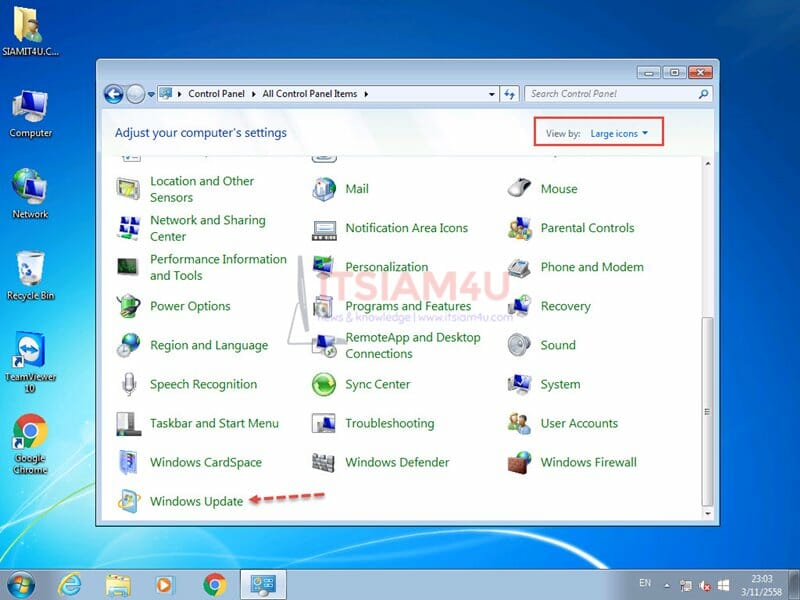
  1. ไปที่ Control pane ภายใต้ View by: Large icons จากนั้นคลิกเลือกที่ Windows Update

itsiam4u-win-update-00

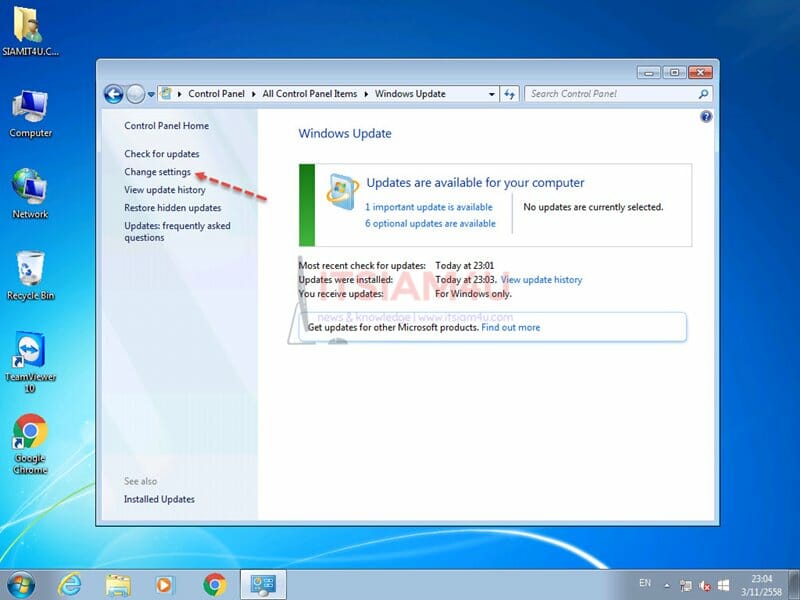
  1. คลิกไปที่ Change Settings ทางด้านซ้ายมือ

itsiam4u-win-update-01

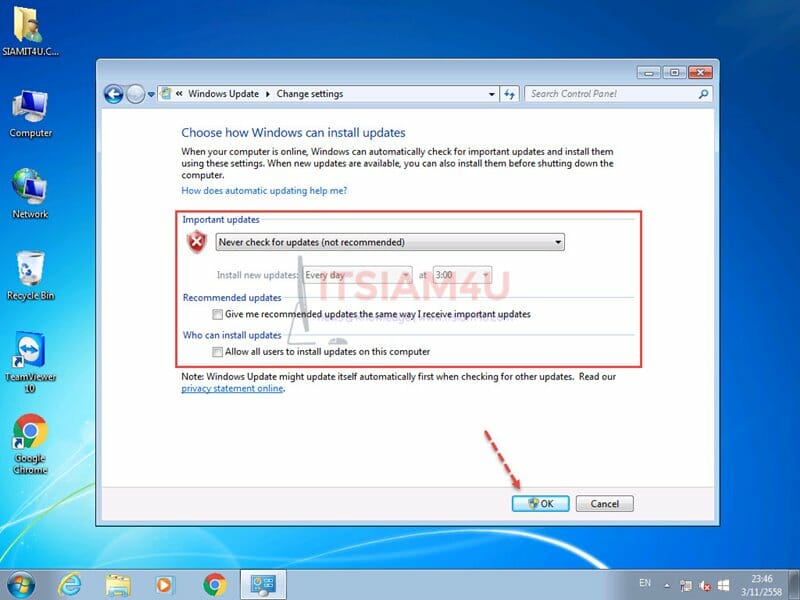
  1. จากนั้นทำการตั้งค่า Windows Update
  • หัวข้อ Important Updates ให้เลือกเป็น Never Check for Updates
  • ลบเอาเครื่องหมายถูกที่ Give me recommended updates the same way I receive important updates
  • ลบเอาเครื่องหมายถูกที่ Give me update for Microsoft Product When I Update Windows (ถ้ามี)
  • จากนั้นคลิกที่ปุ่ม OK

itsiam4u-win-update-03

วิธีเปิด Windows Update Windows 7

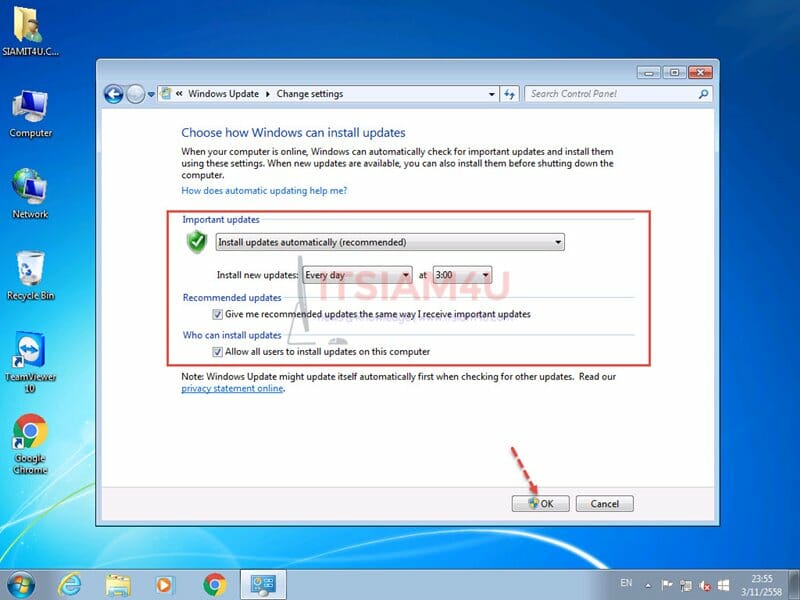
  1. ตามข้อที่ 3 หากต้องการตั้งค่าให้ Windows Update ทำงานเพื่ออัพเดทอยู่เสมอ ให้ตั้งค่าที่หัวข้อ Important Updates ให้เลือกเป็น Install Update automatic จากนั้นกดที่ปุ่ม OK

itsiam4u-win-update-04

เสร็จเรียบร้อยครับสำหรับการตั้งค่า Windows Update ใน Windows 7

ยกเลิก Password Windows 10 เข้าโดยไม่ต้องใส่พาสเวิร์ด

0

วิธียกเลิก Password Windows 10

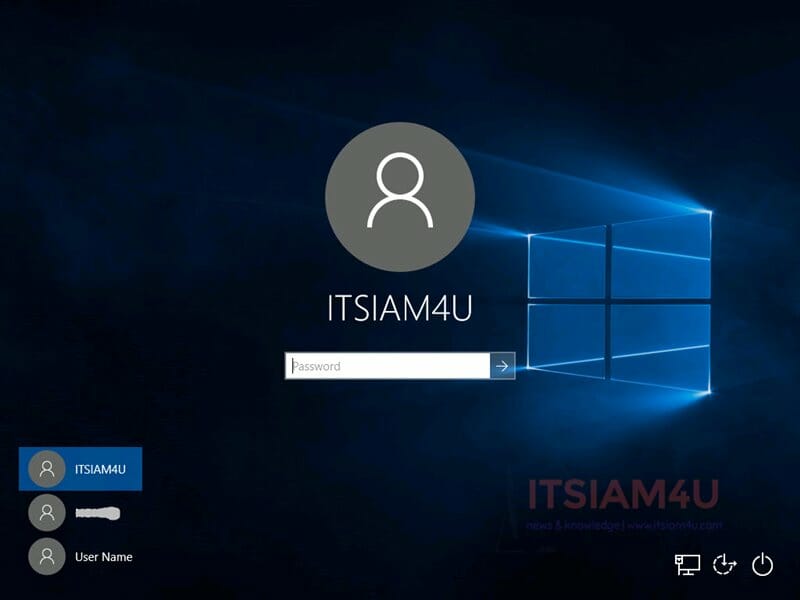
วันนี้มีขั้นตอนการยกเลิกไม่ให้ถาม Password ตอนล็อกออน โดยที่ไม่ต้องใส่พาสเวิร์ดใน Windows 10 มาเป็นตัวอย่างสำหรับคนที่ไม่ต้องการใส่ Password ทุกครั้งที่เข้าใช้งานเครื่องคอมพิวเตอร์ ช่วยให้เข้าใช้งานได้สะดวกขึ้น เพราะไม่ต้องใส่ Password แต่ข้อเสียคือคนอื่นๆจะสามารถเข้าใช้งาน คอมพิวเตอร์ ของเราได้ง่าย

ขั้นตอนการ Set VPN บน Windows 7

0

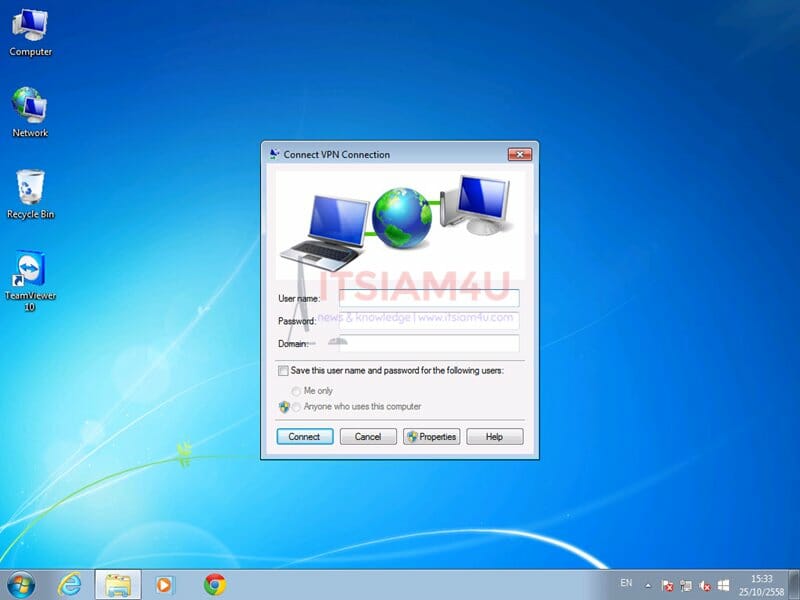
ขั้นตอนการ Set VPN บน Windows 7

VPN หรือ Virtual Private Network คือระบบเชื่อมต่อภายนอกเข้าสู่ระบบภายในองค์กรหรือบริษัท เพื่อใช้ทรัพยากร เช่น File share, ปริ้นเตอร์ที่แชร์อยู่ภายในบริษัท เป็นต้น โดยอาจจะเชื่อมต่อจากที่บ้าน, ร้านกาแฟ, ห้าง, หรือที่อื่นๆ

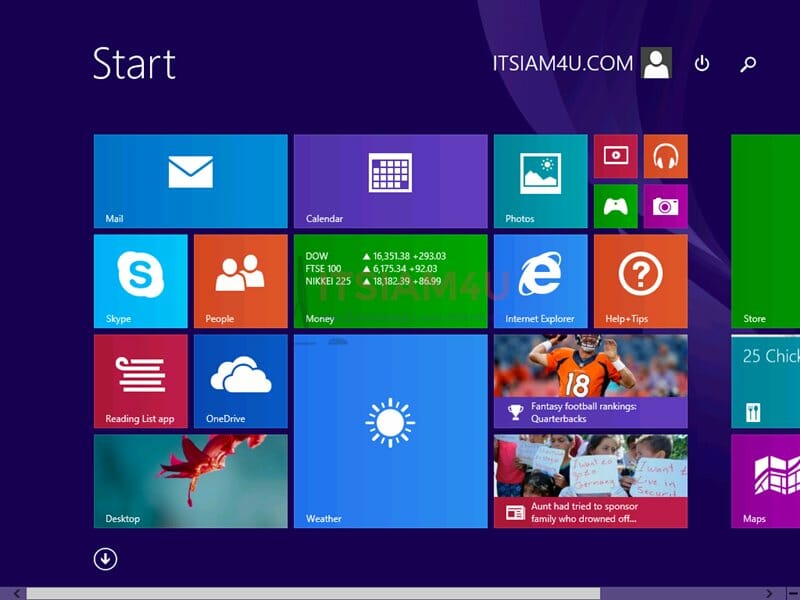
วิธีปิดเครื่อง (Shutdown) Windows 8.1

วิธีปิดเครื่อง (Shutdown) Windows 8.1

คนที่เริ่มใช้งาน Windows 8.1 ครั้งแรก น่าจะหลายคนที่ยังหาปุ่ม Shutdown ไม่เจอ ซึ่ง Windows 8.1 ได้เปลี่ยนปุ่ม Shutdown ไปไว้ที่ slide ด้านข้าง มาดูกันว่ามีขั้นใช้งานยังไง

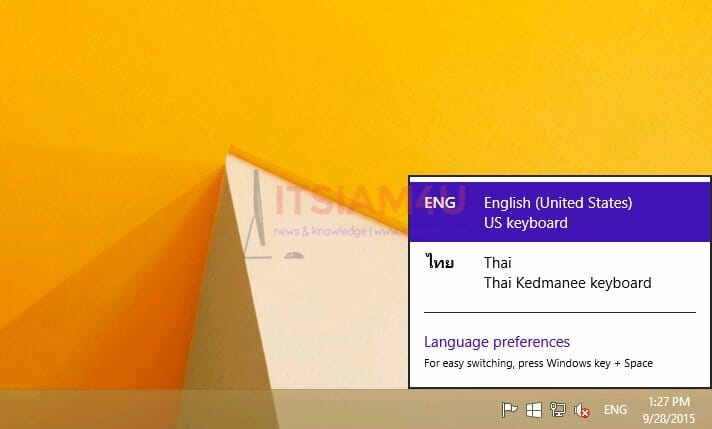
การตั้งค่าปุ่มเปลี่ยนภาษา Windows 8/8.1 เป็นตัวหนอน

การตั้งค่าปุ่มเปลี่ยนภาษา Windows 8/8.1 เป็นตัวหนอน

ปุ่มเปลี่ยนภาษาเป็นการสลับภาษา อังกฤษ-ไทย ในการพิมพ์ข้อมูลใน Windows หรือโปรแกรมอื่นๆ ซึ่งที่ใช้งานกันก็จะเป็น ปุ่มตัวหนอน (~) หรือ Grave Accent (~) โดยหลังจากที่ ลง Windows 8.1 เสร็จแล้ว ต้องทำการตั้งค่าเพิ่มตามขั้นตอนต่อไปนี้

วิธีการตั้งค่า IP Address Windows 7/ 8.1/ 10 ล็อคไม่ให้เปลี่ยน

การตั้งค่า IP Address เป็นการกำหนดไอพีของคอมพิวเตอร์ หรือกำหนดที่อยู่ให้กับคอมพิวเตอร์ เปรียบเหมือนกับบ้านเลขที่นั้นเอง เพื่อใช้ในการติดต่อสื่อสารกันระหว่างคอมพิวเตอร์ การแชร์ไฟล์ หรือกับอุปกรณ์เน็ตเวิร์ค เช่น เร้าเตอร์ , ปริ้นเตอร์ที่ต่อผ่าน Lan และอื่นๆ ที่ต้องเชื่อมต่อด้วยระบบ Lan

วิธีตั้งค่า IP Address Windows 7/8.1/10

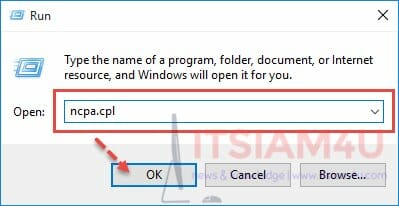
  1. เปิด Network Connections โดยเปิด Run โดยกดปุ่ม [icon style=”fa-windows” color=”000000″ size=”1x”] Windows + R จากนั้นพิมพ์ ncpa.cpl ตามด้วยกด Enter
    itsiam4u-Change-IP-address-00
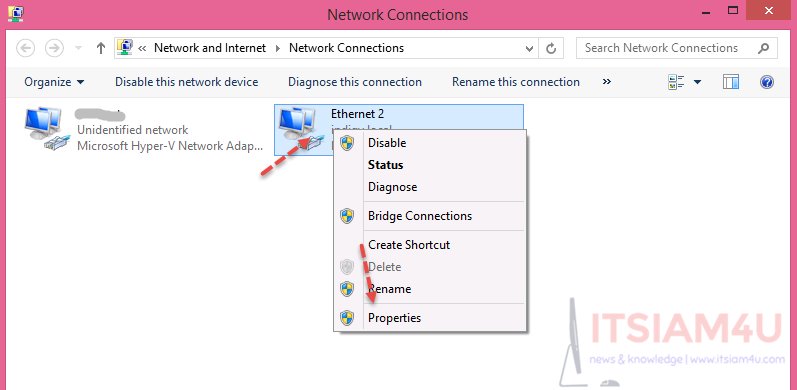
  2. ที่หน้า Network Connections ให้คลิกขวาที่ Ethernet (local area connection) ที่เชื่อมต่อกับ network จากนั้นเลือก Properties
    itsiam4u-Change-IP-address-03
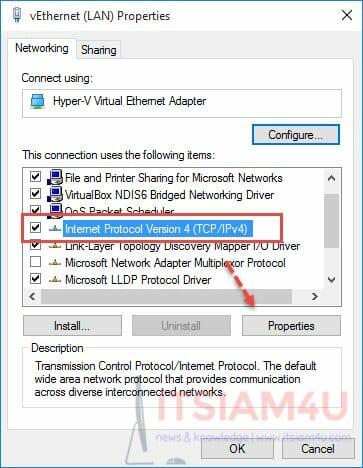
  3. คลิกเลือก Internet Protocal Version 4 (TCP/IPv4) ตามด้วยคลิกที่ปุ่ม Properties
    itsiam4u-Change-IP-address-04
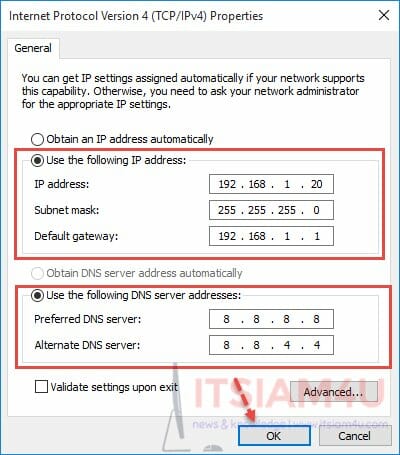
  4. คลิกเลือกที่ Use the following IP address จากนั้นกำหนดไอพีตามที่ต้องการ

    IP address: ไอพีที่เราต้องการ 192.168.1.xx ต้องไม่ซ้ำกับเครื่องอื่นๆในวงแลนเดียวกัน
    Subnet mask: ปกติจะเป็น 255.255.255.0 (หรือตามค่าเดิม ดูได้จากข้อ 6.)
    Default gateway: ใส่ ip ของเร้าเตอร์ ปกติจะเป็น 192.168.1.1 (หรือตามค่าเดิม ดูได้จากข้อ 6.)
    Preferred DNS server: ใส่ไอพีของเร้าเตอร์ หรือตามรูปตัวอย่าง (Google DNS)
    Alternate DNS server: ว่างไว้หรือใส่ตามรูปตัวอย่าง (Google DNS)
    เสร็จแล้วคลิกที่ปุ่ม OK

    itsiam4u-Change-IP-address-0

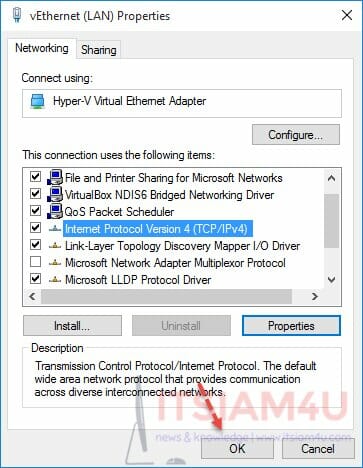
  5. จากนั้นคลิก OK
    itsiam4u-Change-IP-address-06
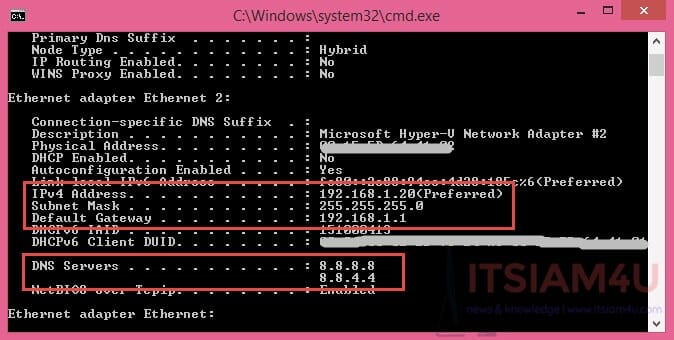
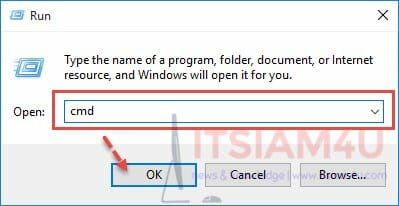
  6. การตรวจสอบ IP Address หลังจากที่ตั้งค่าเสร็จแล้ว ทำได้โดยเปิด Run โดยกดปุ่ม [icon style=”fa-windows” color=”000000″ size=”1x”] Windows + R จากนั้นพิมพ์ cmd แล้ว Enter
    itsiam4u-Change-IP-address-08
  7. จากนั้นพิมพ์ ipconfig /all ตามด้วย Enter แล้วให้ดูที่ IPv4 Address ตามที่ได้กำหนดไว้
    itsiam4u-Change-IP-address-07