Home Blog Page 3

วิธีปิดจอโน๊ตบุ๊ค หรือพับจอ notebook แล้วไม่ sleep

คนที่ใช้งานคอมพิวเตอร์แบบพกพาหรือโน๊ตบุค จะทราบดีว่าหากทำการพับหน้าจอโน๊ตบุคลง เครื่องจะเข้าสู่โหมด sleep เหมือนคอมพิวเตอร์ดับไป และเมื่อเข้าโหมดสลิปจะทำให้หยุดโปรแกรมที่กำลังทำงานอยู่ ณ เวลานั้นในทันที ซึ่งมีหลายคนที่มีความจำเป็นต้องการให้เครื่องยังคงทำงานตลอดในขณะที่พับหน้าจอโน๊ตบุคลง บทความนี้จึงเอาวิธีตั้งค่ามาฝากกัน มาดูวิธีการตั้งค่าพับจอแล้วไม่ sleep หรือพับจอ notebook แล้วไม่ดับ ซึ่งสามารถใช้ได้กับโน๊ตบุคที่ใช้งาน Windows 7, Windows8.1, Windows 10

วิธีปิดจอโน๊ตบุ๊ค หรือพับจอ notebook แล้วไม่ sleep

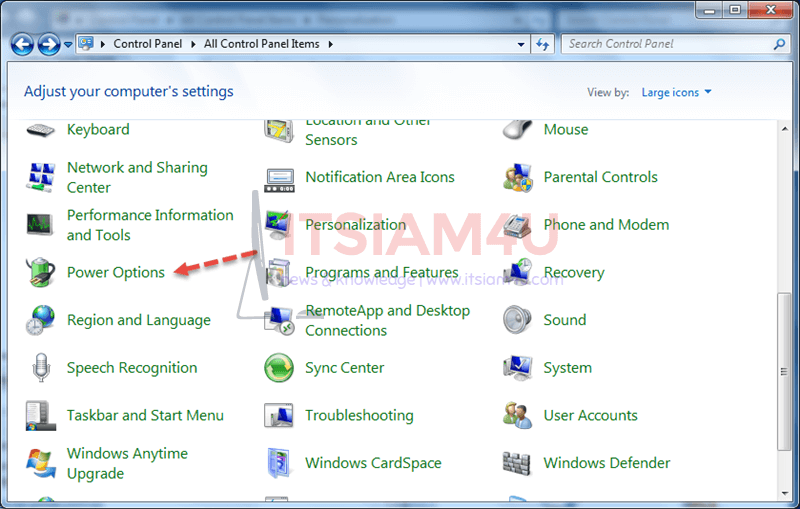
  1. ให้ทำการเปิดไปที่ Control Panel (View by: Large icons) จากนั้นคลิกที่ Power Options

itsiam4u-Power-Options-01

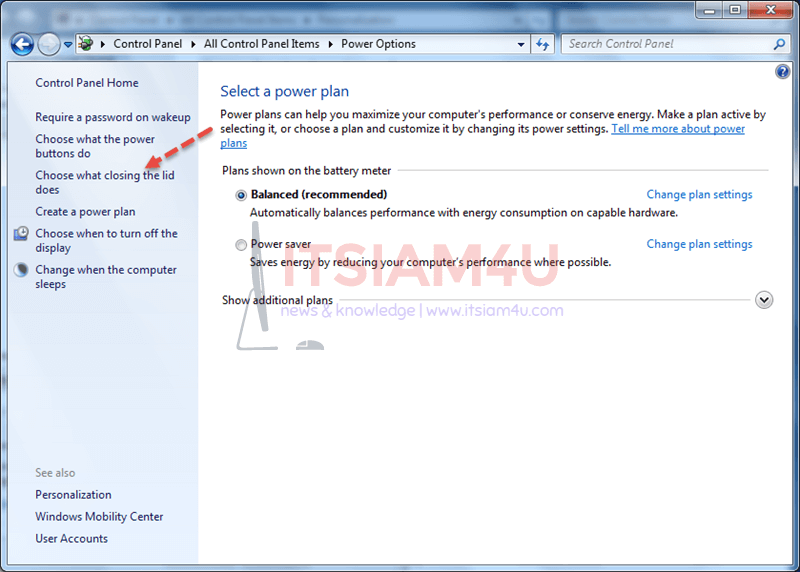
  1. จากนั้นคลิกที่ Change what closing the lid does

itsiam4u-Power-Options-04

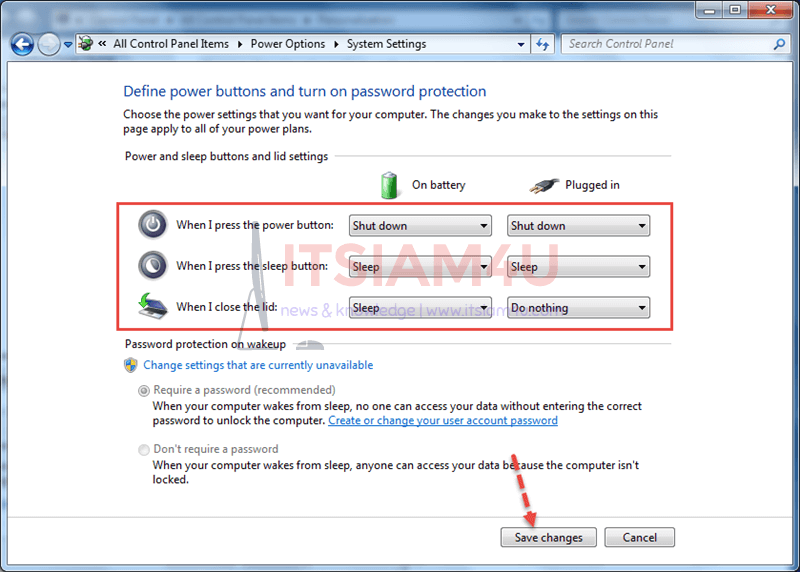
  1. จากนั้นจะเห็น what closing the lid: โดยจะแยกเป็น 2 แบบ คือ
    On battery แบบที่ใช้งานผ่าน Battery
    Plugged in แบบที่เสียบปลั๊กโน๊ตบุค
    ซึ่งเป็นการตั้งค่าการปิดจอว่าจะให้เข้าอะไร โดยหากต้องการปิดหน้าจอ แล้วต้องการให้เครื่องยังทำงาน ให้ตั้งค่าเป็น Do nothing จากนั้นคลิกที่ปุ่ม Save changes

itsiam4u-Power-Options-05

  1. ทำการทดสอบโดยการปิดหน้าจอโน๊ตบุคลง แล้วเปิดมาอีกครั้ง จะเห็นว่าโปรแกรมที่เปิดค้างไว้ยังทำงาน และเครื่องไม่เข้าโหมด sleep

วิธีตั้งค่าหน้าจอคอมฯ Windows 8/8.1 ไม่ให้ดับ

โดยปกติแล้วในระบบของ Windows 8.1 เมื่อเครื่องตรวจสอบแล้วว่าในช่วงเวลาหนึ่ง ไม่มีการใช้งานเป็นเวลานาน หน้าจอคอมพิวเตอร์จะดับไป นั้นคือการตั้งค่าพักหน้าจอ Windows 8.1 จะปิดหน้าจอตามเวลาที่ได้กำหนดไว้ โดยปกติใน Windows จะตั้งค่าเริ่มต้นไว้ว่า หากไม่มีการใช้งานเครื่องเป็นเวลา 15 นาที หน้าจอจะถูกปิด และเข้าโหมดสแตนบาย (sleep) ตามลำดับ

วิธีตั้งค่าพักหน้าจอใน Windows 8.1 ไม่ให้จอดับ

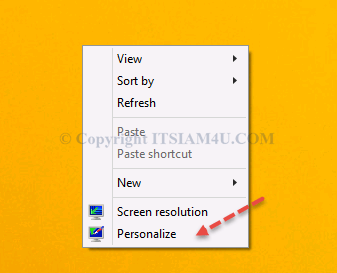
  1. คลิกเม้าส์ขวาที่ Desktop แล้วเลือก Personalize

Power-Options-01

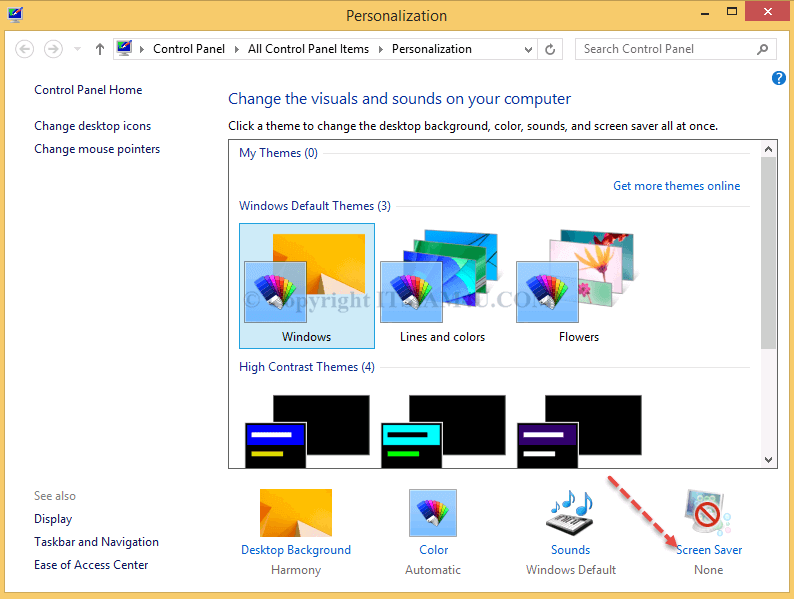
  1. ที่หน้า Personalization ให้คลิกที่ Screen Saver

Power-Options-02

  1. ที่หน้า Screen Saver Settings ให้คลิกที่ Change power settings

Power-Options-03

  1. เลือกที่ Balanced (Recommended) แล้วให้คลิกที่  Change plan settings

Power-Options-04

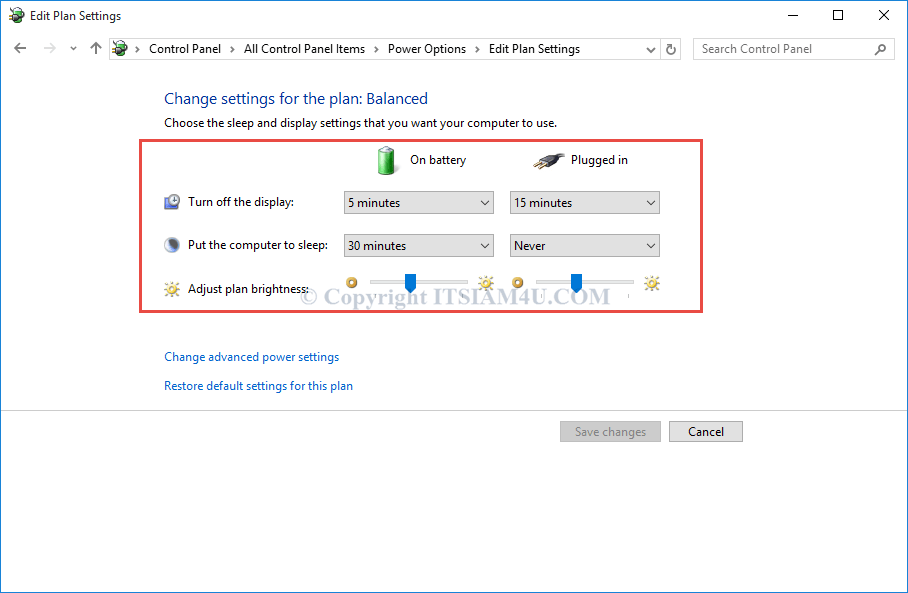
  1. ให้ทำการปรับตั้งค่าเวลาของ Sleep และ Display ตามต้องการ โดยถ้าต้องการสั่งไม่ต้องปิดหน้าจอให้เลือกเป็น ‘Never’
  • Turn off the display : คือ ตั้งเวลาเข้าสู่การพักหน้าจอ จะดับเพียงหน้าจอ
  • Put the computer to sleep : คือ ตั้งเวลาเข้าสู่สถานะประหยัดพลังงาน เครื่องจะเหมือนถูกปิด โดยจะมีไฟกระพริบ

(ปล. ตัวอย่างนี้เป็นการตั้งค่าบนโน๊ตบุค ซึ่งจะแบ่งเป็นแบบ เสียบปลั๊กไฟ และแบบใช้งานผ่าน Battery ซึ่งหากเป็น PC จะไม่แสดงโหมด On Battery)

Power-Options-05

Windows 8/8.1 ยกเลิก Password เข้าแบบไม่ต้องใส่พาสเวิร์ด

Windows 8/8.1 วิธีลบ หรือ ยกเลิก Password

ใครที่กำลังหาวิธีการยกเลิก Password ที่จะต้องใส่ทุกครั้งตอนเข้าใช้งาน Windows 8/8.1 วันนี้มีขั้นตอนการยกเลิก Password มาให้ดูกันครับ

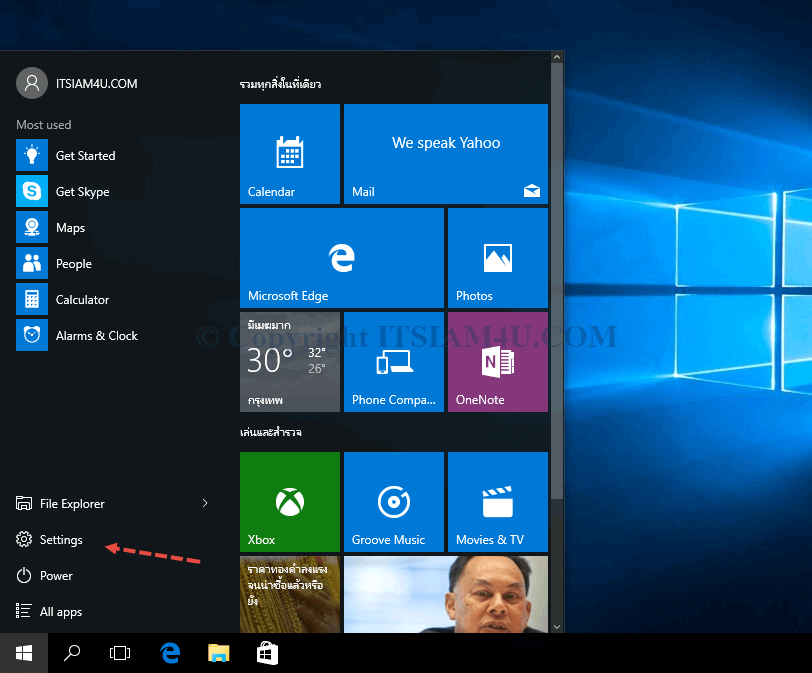
Windows 10 ตั้งค่าขนาด Resolution หน้าจอ

Windows 10 ตั้งค่าขนาด Resolution หน้าจอ

การตั้งค่าขนาด Resolution หน้าจอของ Windows 10 ได้ถูกย้ายตำแหน่งการตั้งค่าไปไว้ที่เมนูอื่น ซึ่งการตั้งค่าจะไม่ได้ทำเช่น Windows เวอร์ชั่นก่อนนี้ อาจจะทำให้หลายๆคนที่จะตั้งค่าขนาดหน้าจอ หาไม่เจอ

ลง windows 10 ผ่าน usb flash drive ด้วย UltraISO

0

ลง Windows 10 ผ่าน USB Flash drive ด้วย UltraISO

วิธีทำ Windows 10 ให้ลงผ่าน USB มี Tool หลายตัวที่ให้เลือกใช้ด้วยกันหลายตัว โดยส่วนใหญ่จะใช้ Windows USB/DVD Download Tool เพราะหาโหลดกันได้ง่าย และฟรี

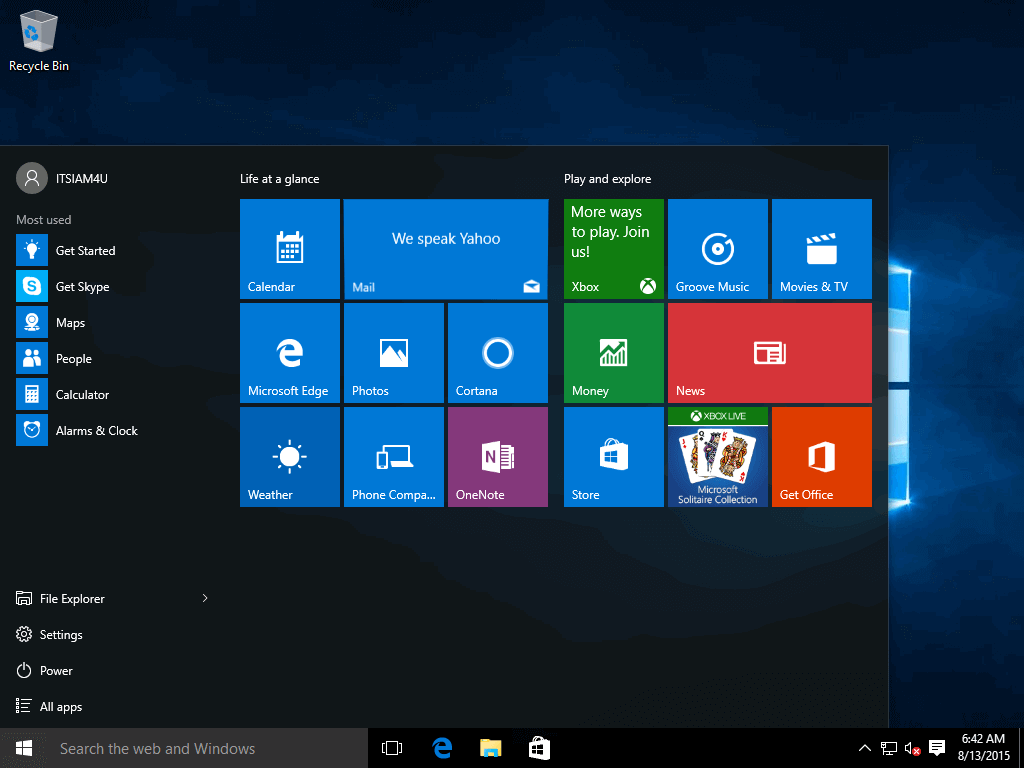
เปลี่ยนชื่อคอมพิวเตอร์ Windows 10

วิธีเปลี่ยนชื่อคอมพิวเตอร์ Windows 10

สำหรับคนที่ลง Windows 10 และใช้งานกันแล้วนั้น สังเกตไหมว่าไม่มีขั้นตอน กำหนดชื่อคอมพิวเตอร์ (Computer name) นั้นเป็นเพราะ Windows 10 จะกำหนดชื่อคอมพิวเตอร์ให้โดยอัตโนมัติ และหลังจากที่ลง Windows 10 เสร็จสมบูรณ์ หากไม่ชอบชื่อที่ Windows 10 กำหนดให้ เราสามารถเปลี่ยนให้เป็นชื่อตามที่เราต้องการได้ (สามารถนำขั้นตอนนี้ไปใช้กับ Windows 8/8.1 ได้เช่นกัน)

ตั้งค่า Time zone (โซนเวลา) ใน Windows 10

0

การตั้งค่า Time zone (โซนเวลา) ใน Windows 10

หลังจากที่ทำการติดตั้ง Windows 10 เป็นที่เรียบร้อย สังเกตเวลาของ Windows 10 จะไม่ตรงตามเวลาในประเทศไทย ดังนั้นมาดูวิธีการตั้งค่าโซนเวลาให้เป็นเวลาในประเทศไทยกันครับ

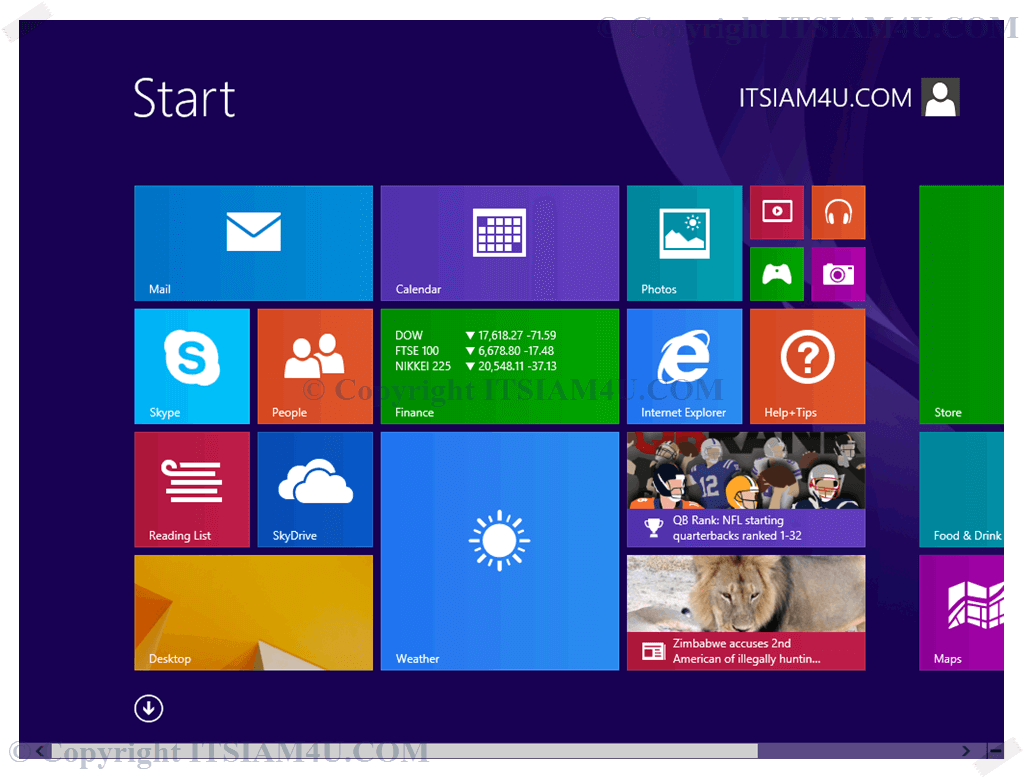
วิธีติดตั้งหรือลง Windows 8.1 แบบละเอียด

0

วิธีติดตั้งหรือลง Windows 8.1 แบบละเอียด

วันนี้มีวิธีลง Windows 8.1 มาแนะนำครับ บทความนี้จะแนะนำขั้นตอนการติดตั้งแบบละเอียด เหมาะกับมือใหม่ หรือคนใหม่ๆ ที่ยังไม่เคยติดตั้ง Windows 8.1 ใช้เอง หรือคนที่ต้องการอ่านเพิ่มเติมในรายละเอียดการติดตั้ง โดยมีขั้นตอนที่ง่าย ที่สามารถทำตามกันได้ง่ายๆ

วิธีติดตั้ง Windows 7 แบบละเอียดมาให้มือใหม่ดูกัน

0

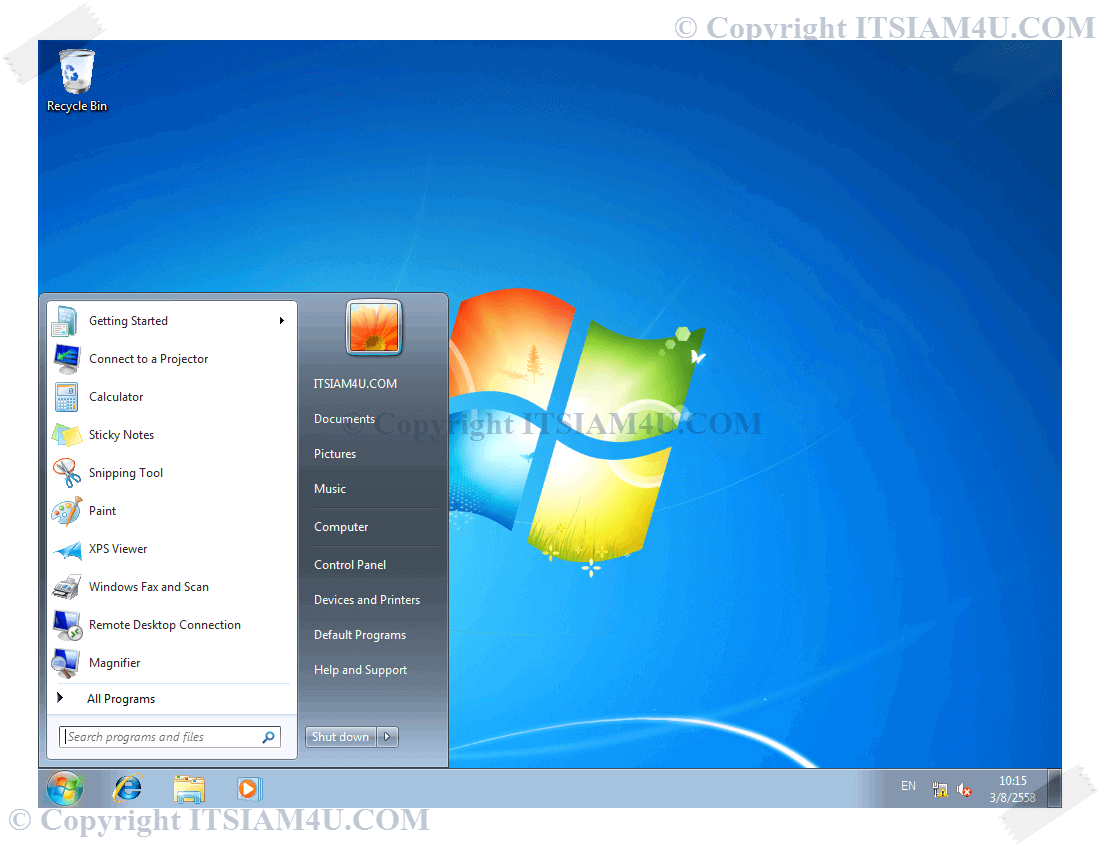
Windows 7 ถือว่ายังมีหลายๆ คนที่ยังคงใช้งานอยู่ ถึงแม้ว่าจะมี Windows เวอร์ชั่นใหม่กว่า Windows 7 ออกมาให้ใช้ แต่ยังมีบริษัทหรือหลายคนที่ยังไม่ได้เปลี่ยนไปใช้ windows รุ่นใหม่ เช่น โปรแกรมของบริษัทที่ใช้งานอยู่นนั้นยังไม่รองรับ windows ที่ใหม่กว่า ดังนั้นจึงต้องยังคงใช้งานต่อไป วันนี้มีวิธีลง Windows 7 แนะนำกันครับ โดยผู้ที่ยังไม่เคยลง Windows 7 ด้วยตัวเอง สามารถทำตามได้ขั้นตอนตามบทความได้ไม่ยากครับ

วิธีติดตั้ง Windows 7 แบบละเอียด

สิ่งต้องมีก่อนเริ่มติดตั้ง

  • แผ่น DVD Windows 7 หรือ USB Flash drive ที่ผ่านการทำให้ลง Windows 7 ผ่าน usb ไว้แล้ว
  • ไดร์เวอร์ (Driver) ของคอมพิวเตอร์ที่ต้องการลง Windows 7

เริ่มลง Windows 7

เมื่อทุกอย่างพร้อมแล้วก็มาเริ่มลง Windows 7 กันได้เลย  โดยเริ่มจาก

1. ใส่แผ่น DVD Windows 7 หรือ USB Flash drive ที่คอมพิวเตอร์ที่ต้องลง

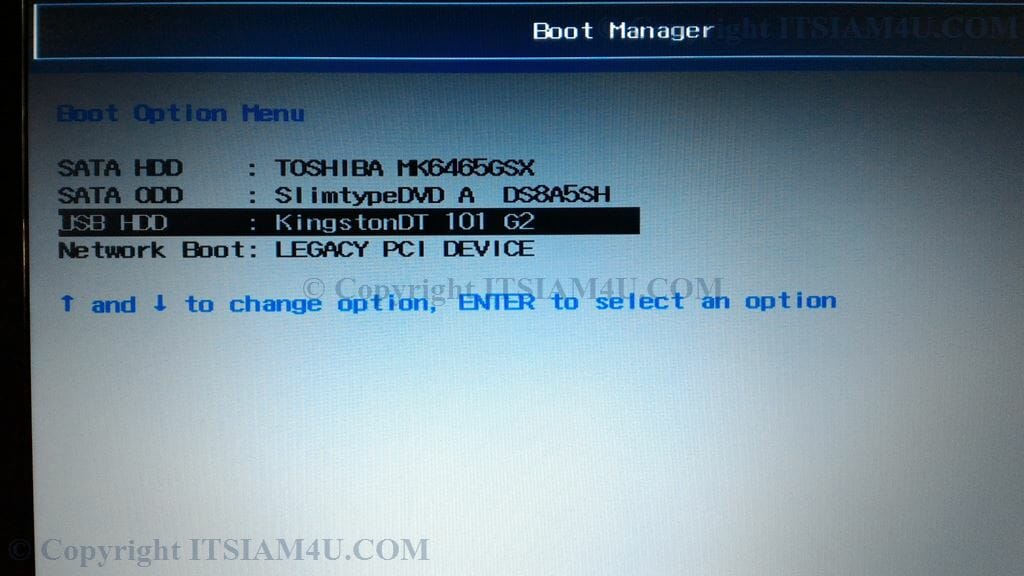
2. สั่ง Restart คอมพิวเตอร์ หลังจากนั้นให้กด ปุ่ม Boot menu ทันทีที่แสดงหน้า logo ของคอมพิวเตอร์นั้นๆ
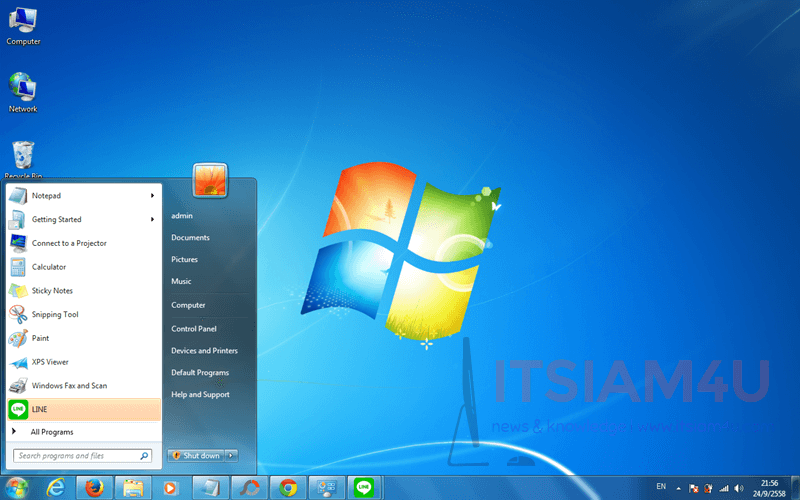
3. จากนั้นเลือก boot ตามอุปกรณ์ที่เลือกใช้ตามข้อ 1.

install-windows10-0

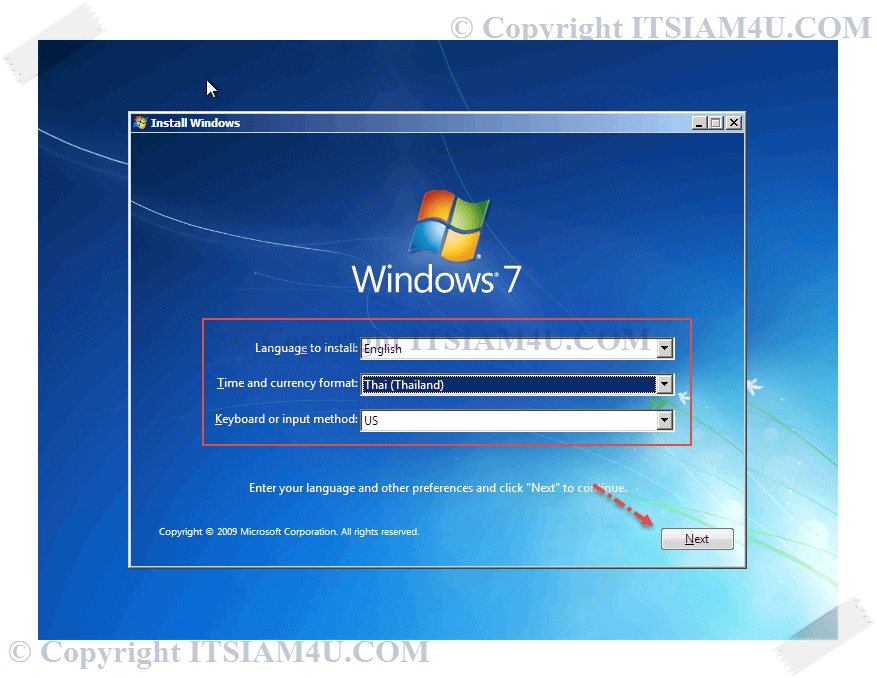
4. จากนั้นคอมพิวเตอร์จะเริ่ม Loading Windows 7 และจะเข้าสู่หน้า Install Windows ให้ทำการตั้งค่า

  • Language to install: English
  • Time and currency format: Thai (Thailand)
  • Keyboard or input method: US

จากนั้นคลิกที่ปุ่ม Next

windows-7-install-2

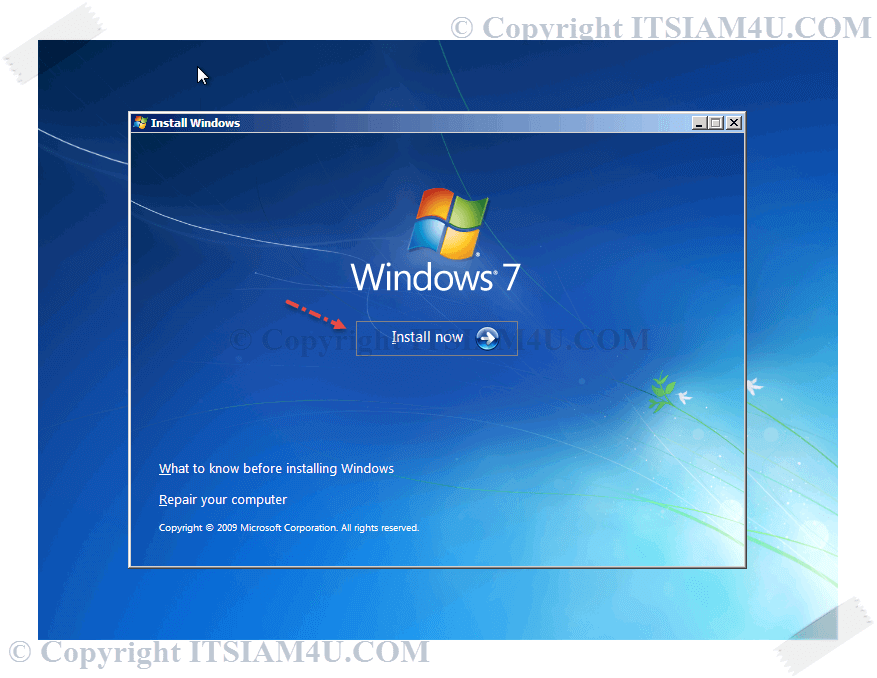
5. คลิกที่ปุ่ม Install now

windows-7-install-3

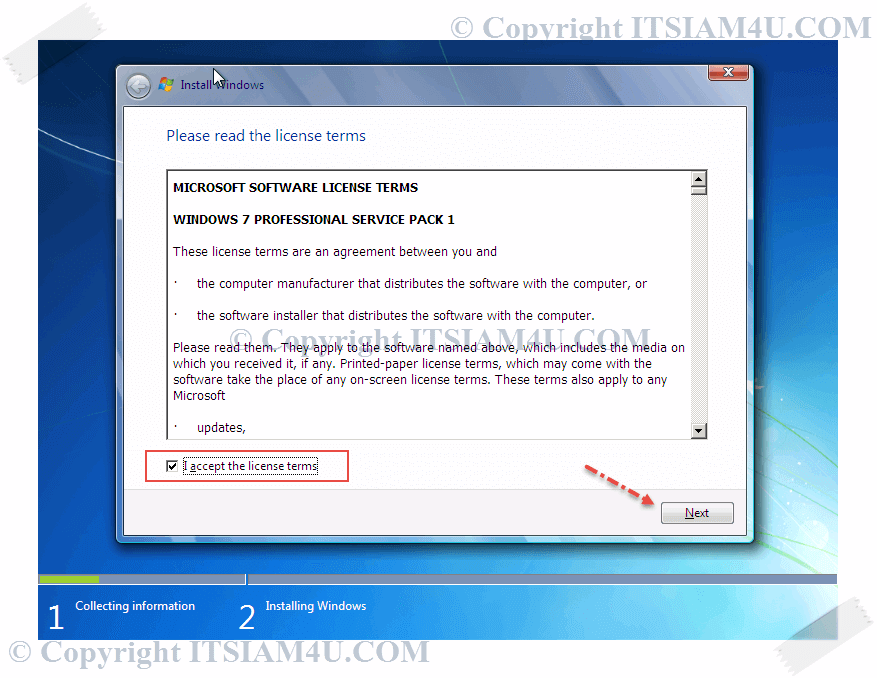
6. ยินยอมเรื่องลิขสิทธิ์ Windows โดยทำเครื่องถูกที่ช่อง I accept the license terms แล้วคลิก Next

windows-7-install-4

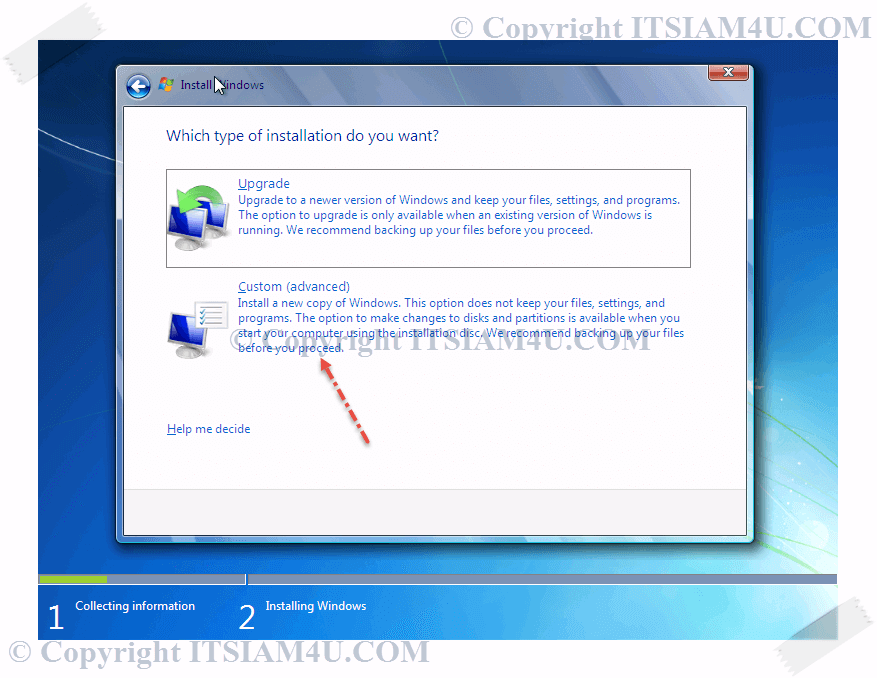
7. คลิกที่แท็ป Custom (advanced)

windows-7-install-5

แล้วจะมาถึงขั้นตอนการเลือกว่าจะลง Windows ที่ Disk ลูกไหน โดยบทความนี้จะแบ่งเป็น 2 แบบคือ

  • คอมพิวเตอร์ที่เคยติดตั้ง Windows มาแล้ว 
  • คอมพิวเตอร์ที่ยังไม่เคยติดตั้ง Windows มาก่อน (ข้ามไปดูที่ข้อ 12.)

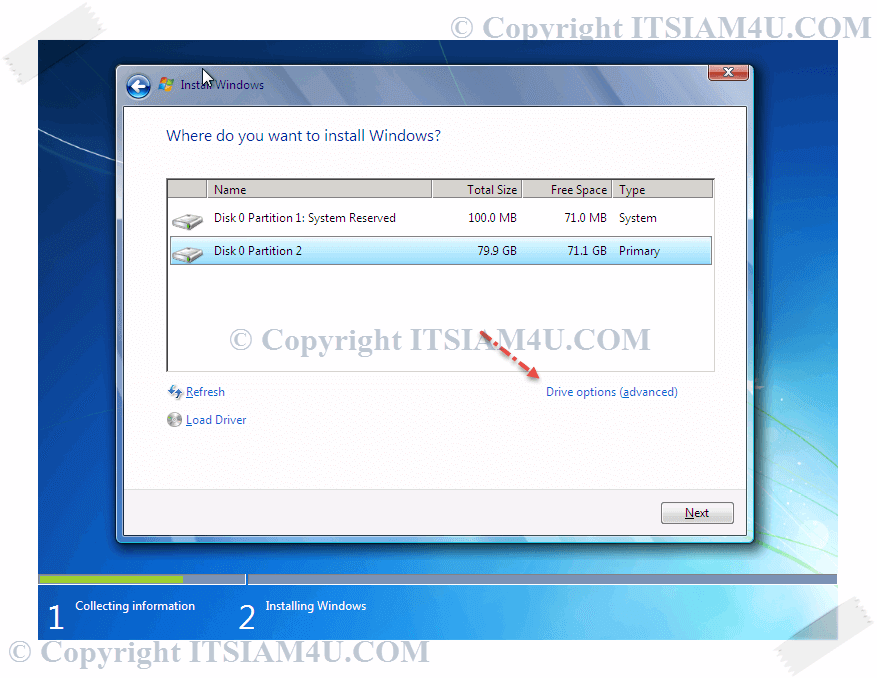
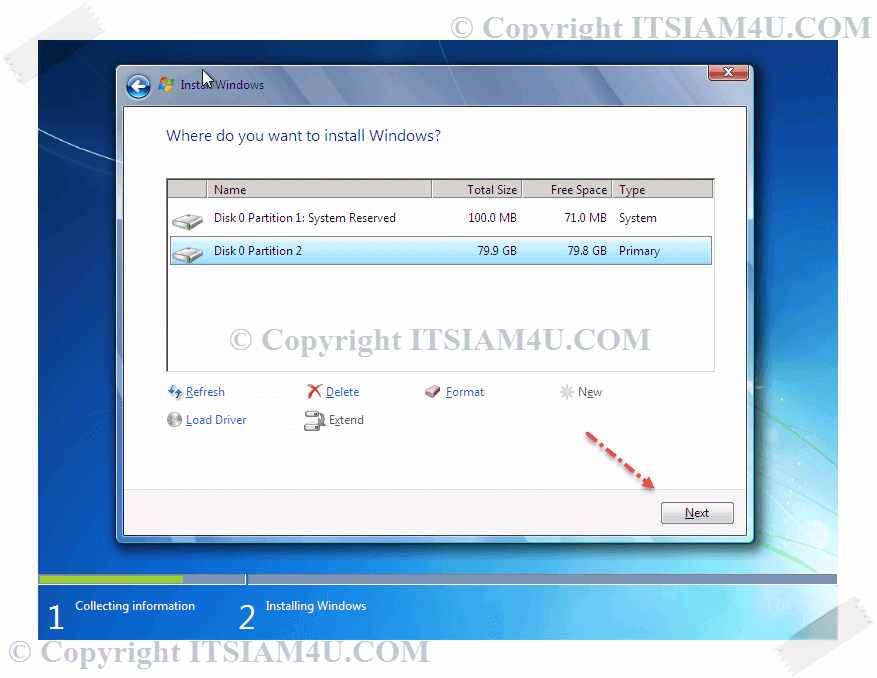
8. คอมพิวเตอร์ที่เคยติดตั้ง Windows มาแล้ว จะเห็น Disk ที่ถูกแบ่ง Partition เรียบร้อยแล้ว ให้คลิกที่ Drive options (advanced)

windows-7-install-6

9. เลือก Disk ที่ต้องการติดตั้ง Windows 7 แล้วคลิกที่ Format

windows-7-install-7

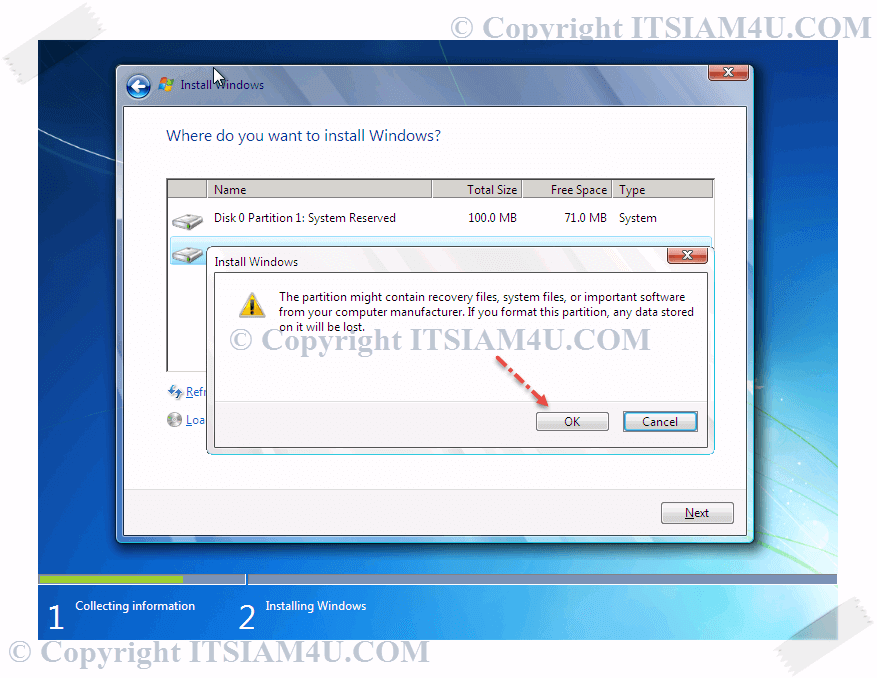
10. คลิกที่ปุ่ม OK เป็นการยืนยัน

windows-7-install-8

11. เสร็จแล้วคลิก Next (ข้ามไปดูที่ข้อ 16.)

windows-7-install-9

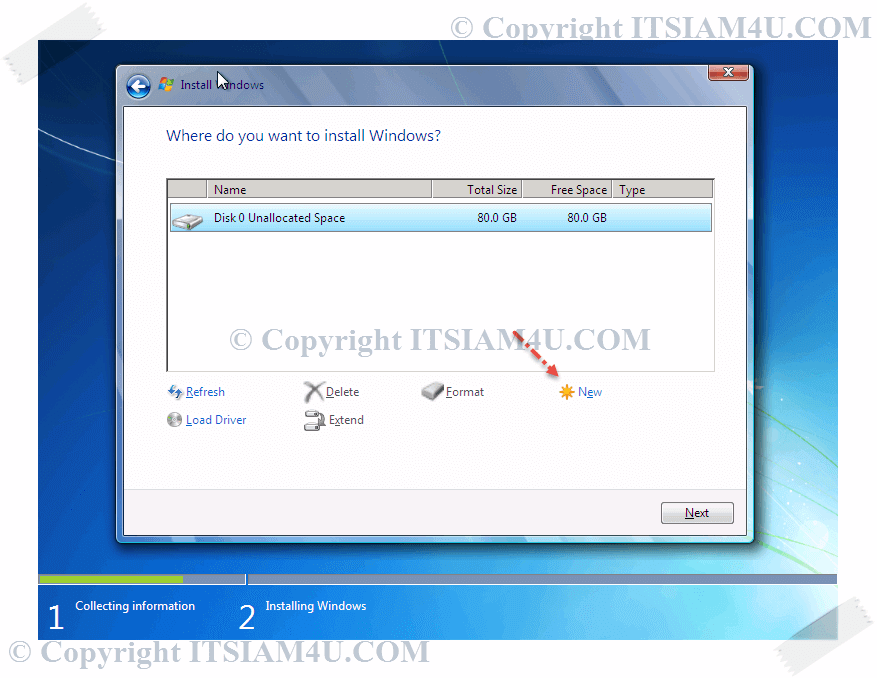
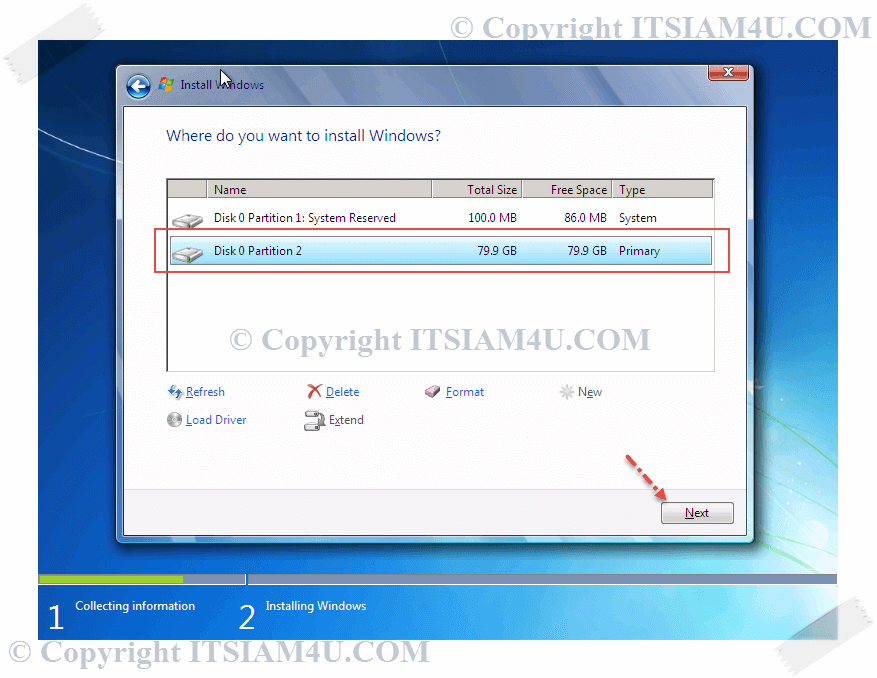
12. คอมพิวเตอร์ที่ยังไม่เคยติดตั้ง Windows มาก่อน จะเห็น Disk ที่ยังไม่แบ่ง Partition ดังนั้นต้องทำการแบ่ง Partition โดยคลิกที่ Disk แล้วคลิก New

windows-7-install-10

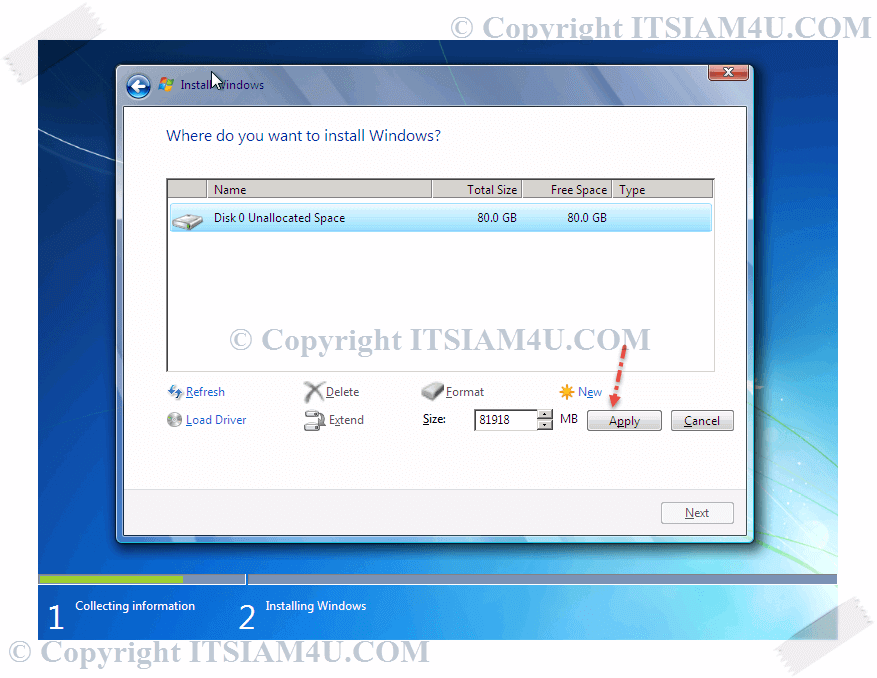
13. จากนั้นให้ระบุขนาด Disk สำหรับติดตั้ง Windows 7 โดยหน่วยจะเป็น MB (1024 BM = 1 GB) จากนั้นคลิกที่ปุ่ม Apply

windows-7-install-11

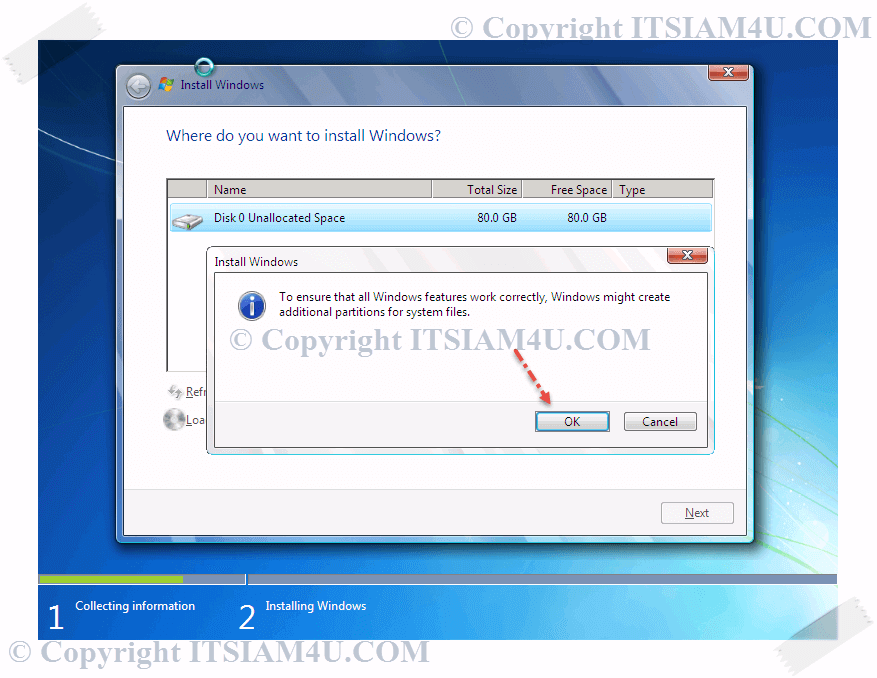
14. คลิกที่ปุ่ม OK เป็นการยืนยัน

windows-7-install-12

15. คลิกเลือกที่ Disk ที่แบ่งไว้สำหรับติดตั้ง Windows 7 แล้วคลิกที่ปุ่ม Next

windows-7-install-13

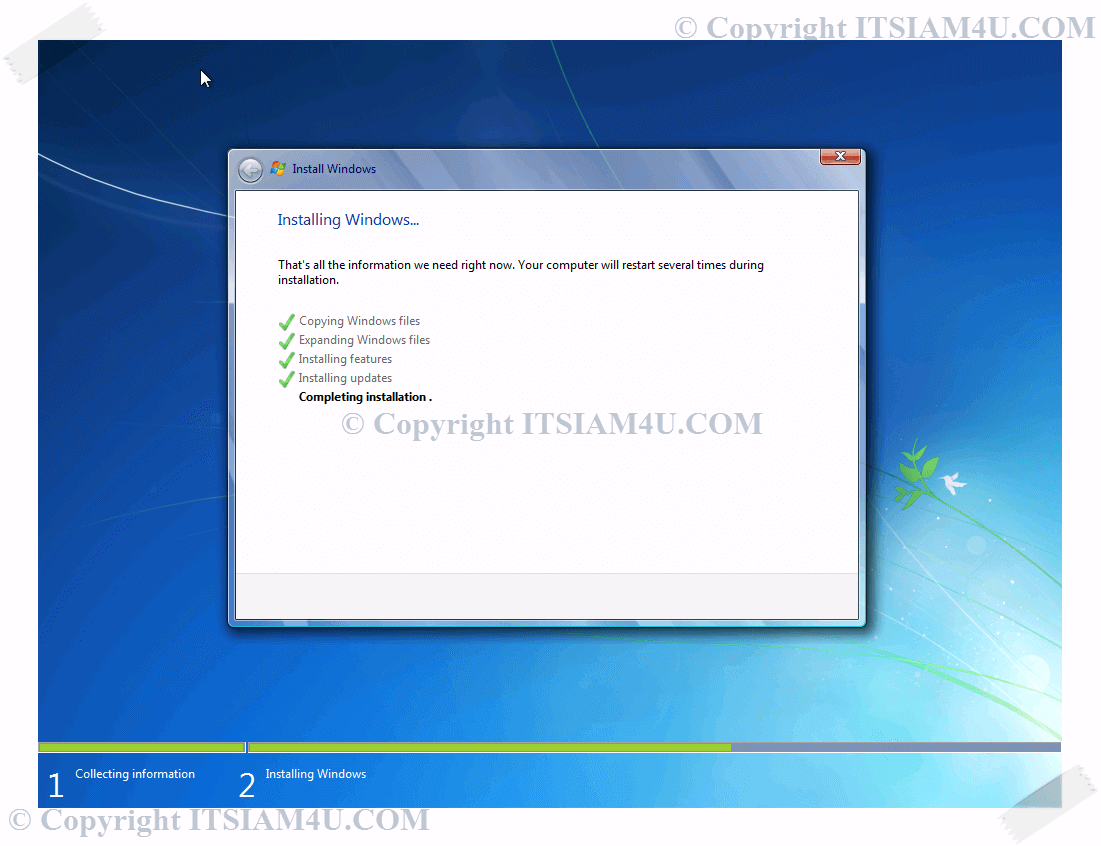
16. จากนั้นให้รอจนกว่าคอมพิวเตอร์จะติดตั้ง Windows 7 เสร็จ ระหว่างติดตั้ง Windows คอมพิวเตอร์จะ Restart เอง 2 ครั้ง (ระยะเวลาการติดตั้ง ขึ้นกับสเปคของคอมพิวเตอร์แต่ละเครื่อง)

windows-7-install-14

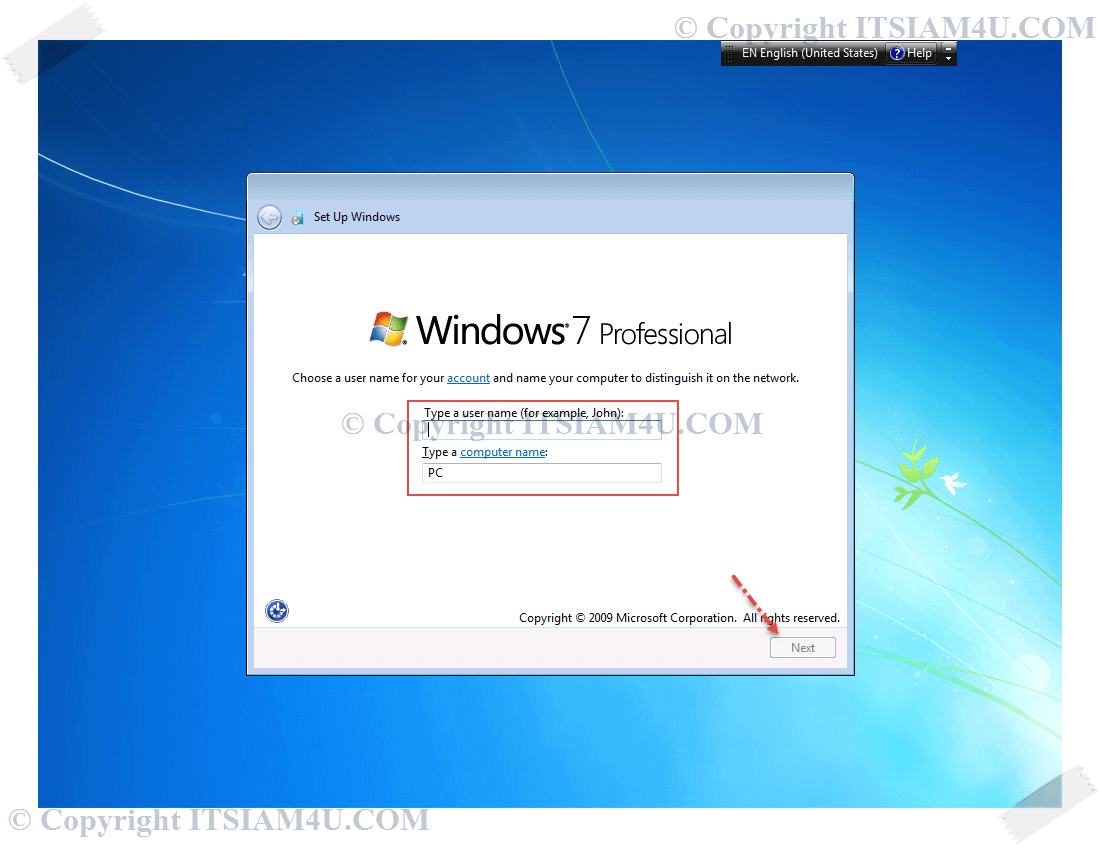
17. หลังจากคอมพิวเตอร์ติดตั้ง Windows 7 เรียบร้อยจะเข้าสู่หน้าตั้งค่า โดยทำการ กำหนด User name และ Computer name ตามต้องการ เสร็จแล้วคลิกที่ปุ่ม Next

windows-7-install-15

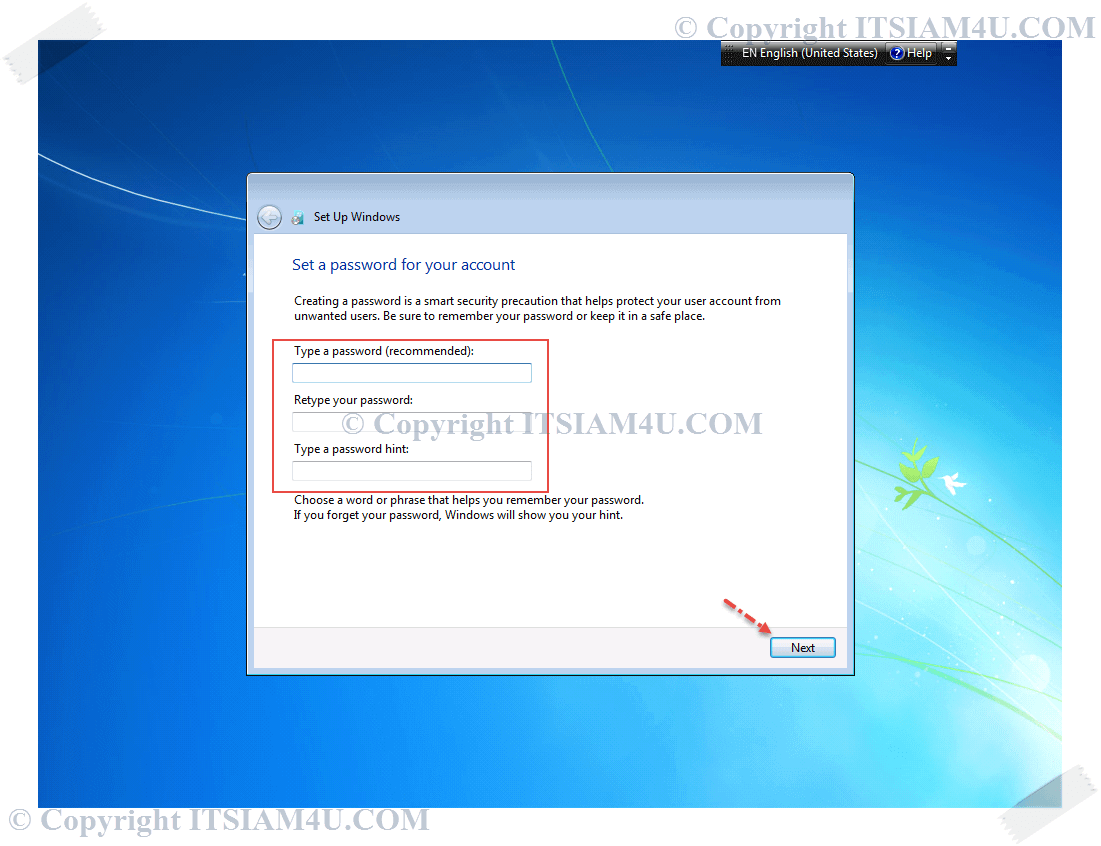
18. กำหนด Password หรือหากไม่ต้องการกำหนด password ให้ว่างไว้แล้วคลิกปุ่ม Next

  • Password: กำหนด password
  • Retype your password: ใส่ password อีกครั้ง
  • Type a password hint: คำใบ้สำหรับกรณีที่ลืม password
  • คลิกปุ่ม Next

windows-7-install-16

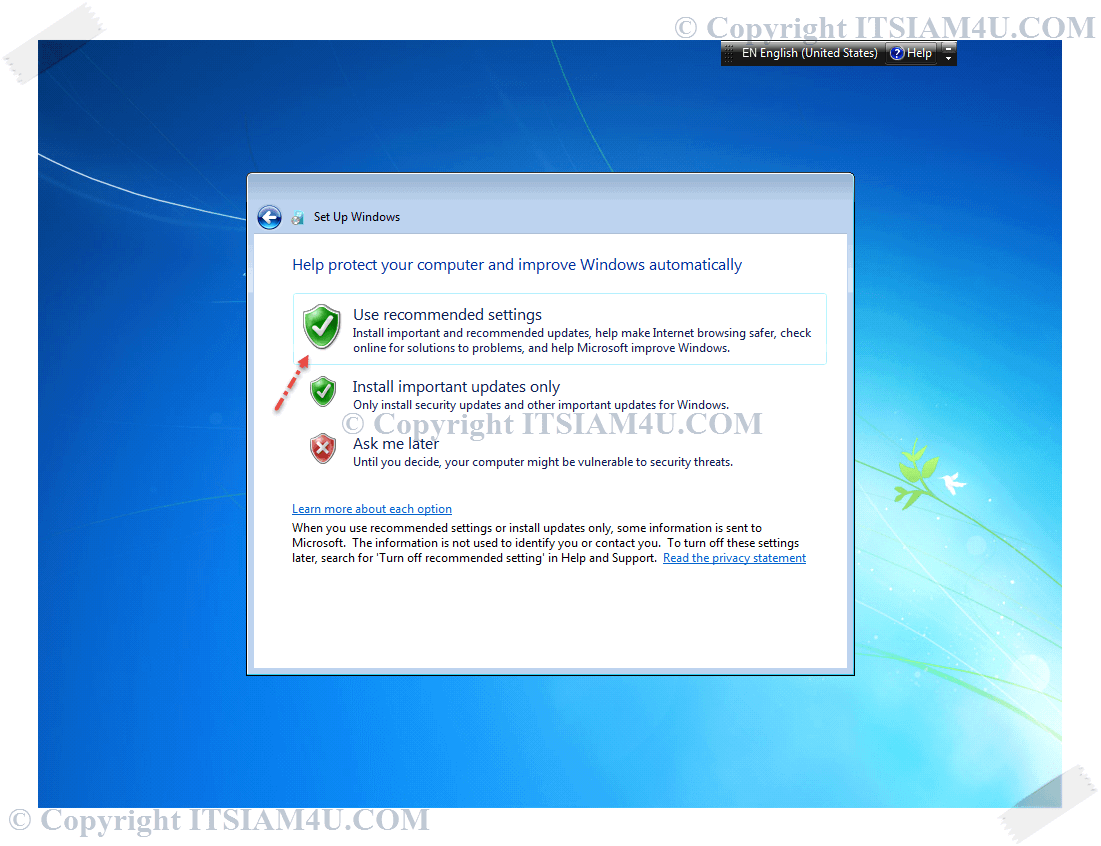
19. เป็นการกำหนดการอัพเดท Windows

  • Use recommended settings (อัพเดท Windows และโปรแกรมของ Microsoft อัตโนมัติ) (แอดมินเลือกอันนี้)
  • Install important updates only (อัพเดทเฉพาะ Windows เท่านั้น)
  • Ask me later (อัพเดทเองภายหลัง)

windows-7-install-17

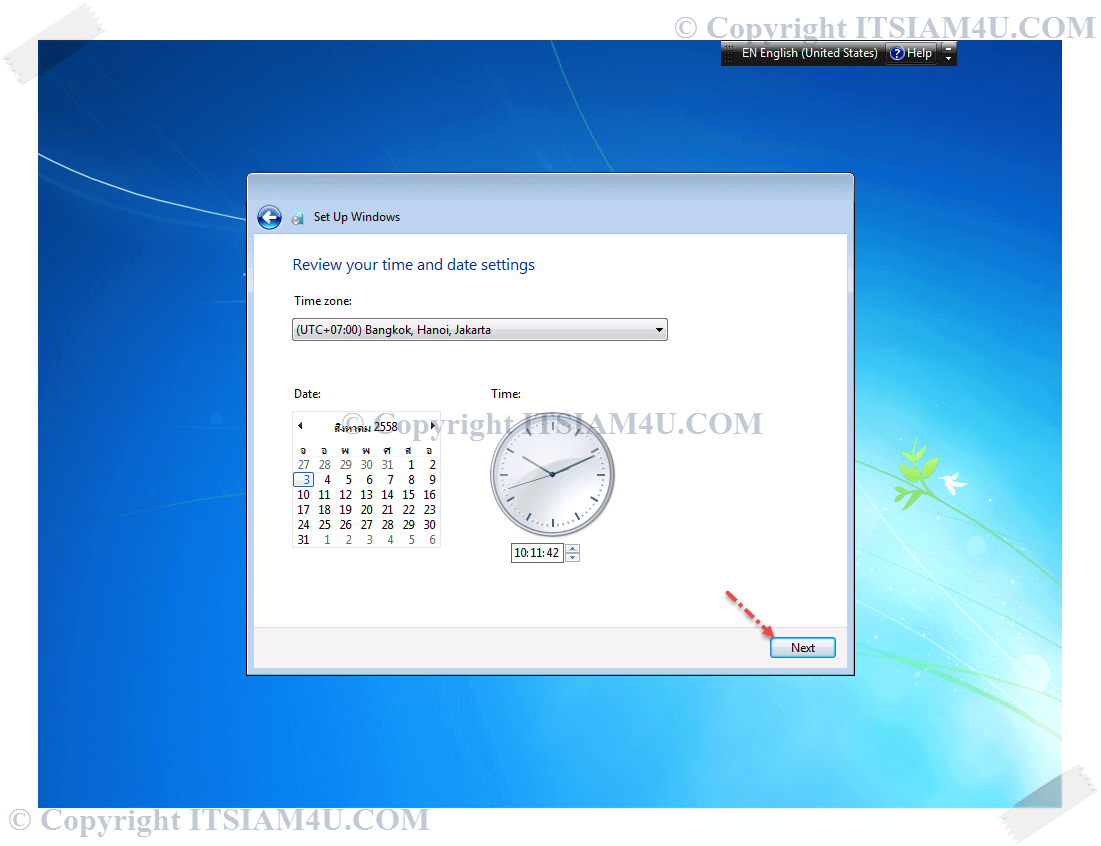
11. กำหนด Time zone ,Date , Time เสร็จแล้วคลิกที่ปุ่ม Next

windows-7-install-18

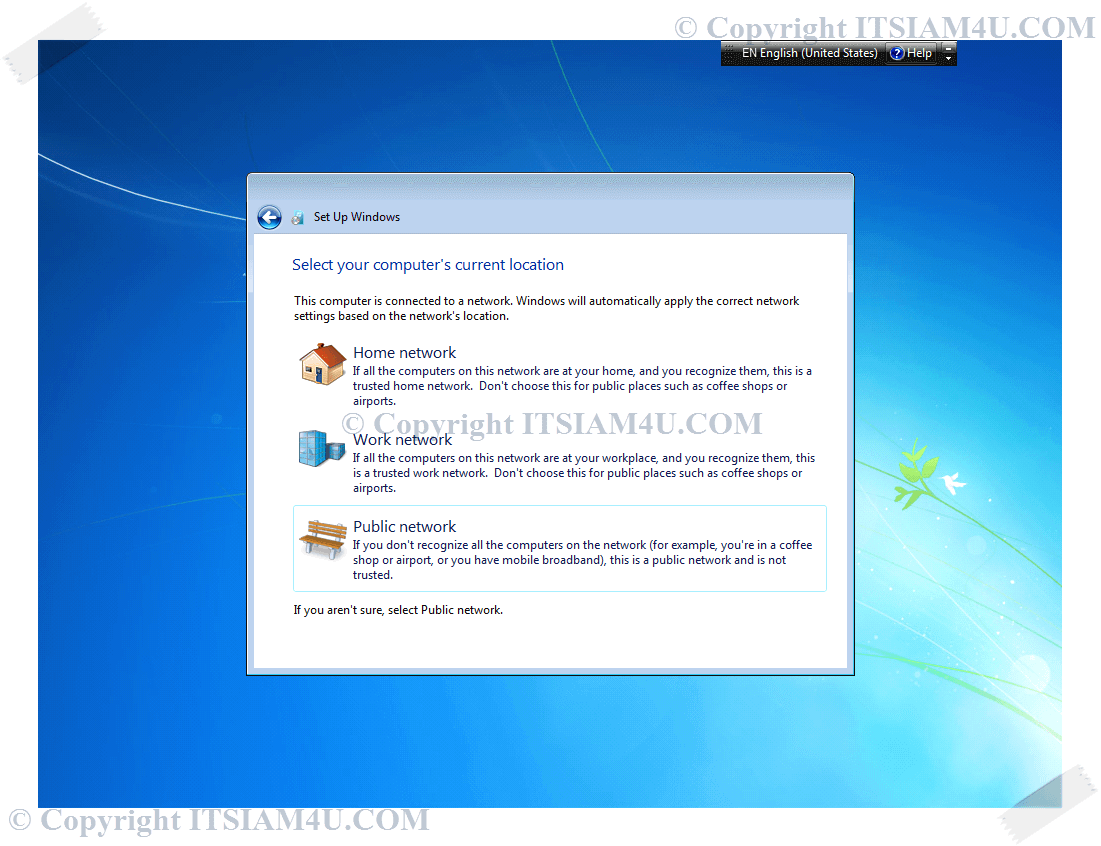
12. เลือกรุปแบบ Network ที่ใช้งาน

windows-7-install-19

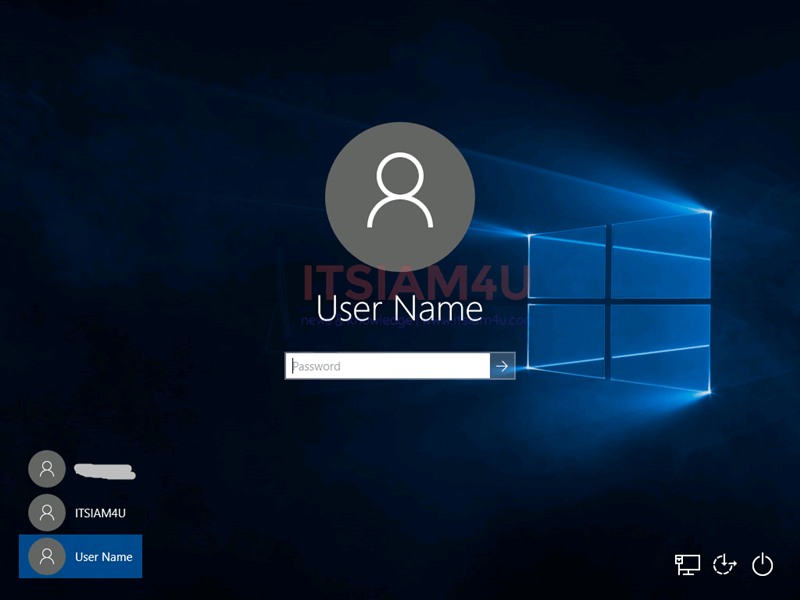
13. จากนั้นจะ Login เข้าระบบ Windows 7

windows-7-install-20

14. จากนั้นให้ติดตั้ง ไดร์เวอร์ ของคอมพิวเตอร์ ระบบ Windows 7 ตามที่ได้เตรียมไว้

15. ใช้งานได้ตามที่ต้องการคร๊าบบ ^^

แนะนำติชม ไม่เข้าใจหรือต้องการสอบถามเพิ่มเติมได้ที่คอมเม้นด้านล่างครับ