หลายคนอาจเคยได้ยินคำว่า Windows Server Hyper-V ผ่านหูมาบ้าง แต่ยังไม่แน่ใจว่ามันคืออะไร และช่วยให้งานง่ายขึ้นอย่างไร โดยเฉพาะเวลาต้องรันระบบปฏิบัติการหลายตัวบนเซิร์ฟเวอร์เดียว หรืออยากลดจำนวนเครื่องเซิร์ฟเวอร์ให้เหลือน้อยลง แต่ยังต้องการประสิทธิภาพเท่าเดิมหรือดีกว่าเดิม คำตอบของเรื่องนี้มักเกี่ยวข้องกับเทคโนโลยี Virtualization หรือการจำลองเครื่องเสมือน และตัวเด่นตัวหนึ่งก็คือ Windows Server Hyper-V นี่เอง
เราอยากชวนมอง Hyper-V แบบง่ายๆ ว่าเป็นตัวแบ่งเครื่องเซิร์ฟเวอร์จริงหนึ่งเครื่องออกเป็นหลายเครื่องเสมือน แต่ละเครื่องแยกกันทำงาน มีระบบปฏิบัติการและโปรแกรมของตัวเอง ถ้าจัดการดีๆ จะช่วยเรื่องต่างๆ ได้มาก เช่น
ประหยัดค่าเครื่องเซิร์ฟเวอร์และค่าไฟ
เพิ่มความยืดหยุ่นในการทดสอบระบบหรือซอฟต์แวร์ใหม่
แยกสภาพแวดล้อมการทำงาน ลดความเสี่ยงที่ระบบหนึ่งจะกระทบอีกระบบ
ทำให้การกู้ระบบเวลาเกิดปัญหาทำได้ง่ายและเร็วขึ้น
ข้อดีอีกอย่างคือไม่ต้องซื้อซอฟต์แวร์ Hypervisor แยกเพิ่ม เพราะ Hyper-V ติดมากับ Windows Server อยู่แล้ว
บทความนี้เราในฐานะ ITSIAM4U.COM จะพาไล่ดูตั้งแต่ Hyper-V คืออะไร ทำงานอย่างไร เครื่องต้องมีสเปกประมาณไหนก่อนติดตั้ง วิธีติดตั้ง Windows Server Hyper-V แบบทำตามได้จริง รวมถึงฟีเจอร์เด่น ข้อดี และสิ่งที่ควรคิดให้ดีก่อนใช้งาน เหมาะทั้งผู้ใช้ทั่วไปที่อยากลองเล่น Virtual Machine (VM) นักเรียน นักศึกษาไอที ไปจนถึง IT Admin ขององค์กรขนาดเล็กและกลาง ถ้าอ่านจบจะมองภาพรวมออก และรู้ว่าตัวเองพร้อมจะเริ่มลงมือแค่ไหน
Hyper-V คืออะไร และทำงานอย่างไร

Hyper-V คือเทคโนโลยี Virtualization ของ Microsoft ที่ทำหน้าที่เป็น Hypervisor หรือซอฟต์แวร์ระดับกลางระหว่างฮาร์ดแวร์กับระบบปฏิบัติการ จุดเด่นคือ Hyper-V บน Windows Server เป็น Hypervisor ประเภท Type-1 หรือที่หลายคนเรียกว่า Bare-metal นั่นหมายความว่ามันทำงานใกล้ชิดกับฮาร์ดแวร์โดยตรง ให้ประสิทธิภาพดีและเสถียรกว่าแบบที่ติดตั้งบนระบบปฏิบัติการทั่วไปอย่าง VirtualBox หรือ VMware Workstation ซึ่งเป็น Hypervisor แบบ Type-2
ถ้าอธิบายแบบภาพง่ายๆ เครื่องเซิร์ฟเวอร์จริงหนึ่งเครื่องคืออาคาร ส่วน Hyper-V คือผู้จัดการอาคารที่แบ่งพื้นที่ออกเป็นห้องย่อยๆ แต่ละห้องก็คือ Virtual Machine (VM) แต่ละ VM มีทรัพยากรของตัวเอง เช่น ซีพียูเสมือน หน่วยความจำเสมือน ฮาร์ดดิสก์เสมือน และการ์ดเครือข่ายเสมือน ทำให้เราติดตั้งระบบปฏิบัติการได้หลายตัวในเครื่องเดียว เช่น Windows Server หลายเวอร์ชัน หรือ Linux หลายดิสทริบิวชัน แล้วให้แต่ละตัวทำหน้าที่ต่างกันได้
องค์ประกอบหลักของ VM บน Windows Server Hyper-V มีอยู่สี่อย่างที่ควรรู้ คือ
ซีพียูเสมือน (vCPU) ผูกกับคอร์ของซีพียูจริง แบ่งสัดส่วนการประมวลผลให้แต่ละ VM
หน่วยความจำเสมือน (Virtual RAM) จองจากแรมของเครื่องจริง โดยสามารถกำหนดขั้นต่ำ–ขั้นสูงได้
ไฟล์ดิสก์เสมือน (VHD / VHDX) ใช้เก็บระบบปฏิบัติการและข้อมูลภายใน VM แทนฮาร์ดดิสก์จริง
การ์ดเครือข่ายเสมือน (Virtual NIC) เชื่อมต่อกับ Virtual Switch ทำให้ VM คุยกับเครื่องอื่นในเครือข่ายได้เหมือนเป็นเครื่องจริง
Hyper-V มีให้ใช้ทั้งบน Windows Server รุ่น Standard และ Datacenter และบน Windows 10 หรือ 11 รุ่น Pro, Enterprise และ Education ต่างกันตรงวัตถุประสงค์หลักของการใช้งาน
บน Windows Server จะเน้นงาน Production ขององค์กร เช่น รันเว็บเซิร์ฟเวอร์หรือระบบฐานข้อมูล
บน Windows 10 / 11 จะเหมาะกับนักพัฒนา ผู้ทดสอบ หรือคนทั่วไปที่อยากลองลงระบบปฏิบัติการอื่นเพื่อเรียนรู้
ประโยชน์ภาพรวมของ Windows Server Hyper-V คือช่วยรวมเซิร์ฟเวอร์หลายเครื่องมาอยู่ในเครื่องเดียว ลดค่าใช้จ่ายด้านฮาร์ดแวร์และไฟฟ้า แยกงานแต่ละชนิดออกจากกันเพิ่มความปลอดภัย และรองรับการทำระบบสำรองหรือกู้คืนได้ง่ายกว่าการใช้เครื่องกายภาพหลายเครื่องกระจัดกระจาย
ความต้องการของระบบก่อนติดตั้ง Hyper-V

ก่อนจะลงมือติดตั้ง Windows Server Hyper-V เราต้องเช็กสเปกของเครื่องเซิร์ฟเวอร์ให้พร้อมเสียก่อน เพราะถ้าฮาร์ดแวร์ไม่รองรับ ต่อให้ลง Windows Server ได้ก็อาจเปิดใช้ Hyper-V ไม่ได้ หรือทำงานได้ไม่เต็มประสิทธิภาพ จุดที่ต้องสนใจมีทั้งฝั่งซีพียู แรม และพื้นที่เก็บข้อมูล รวมถึงการตั้งค่าใน BIOS หรือ UEFI
1. ซีพียู (CPU)
เซิร์ฟเวอร์ต้องใช้ซีพียู 64 บิต และรองรับเทคโนโลยี Virtualization ของผู้ผลิตซีพียู เช่น Intel VT-x หรือ AMD-V
ต้องเปิดใช้ฟีเจอร์ Virtualization ใน BIOS หรือ UEFI ด้วย หากปิดอยู่ Hyper-V จะใช้งานไม่ได้
Hyper-V ต้องการฟีเจอร์ช่วยจัดการหน่วยความจำที่เรียกว่า SLAT เช่น Intel EPT หรือ AMD RVI
ต้องรองรับฟีเจอร์ด้านความปลอดภัยอย่าง Data Execution Prevention (DEP) ซึ่งในซีพียู Intel เรียกว่า XD bit ส่วนของ AMD เรียกว่า NX bit ถ้าปิดไว้ Hyper-V จะใช้งานไม่ได้เช่นกัน การมีฟีเจอร์ความปลอดภัยเหล่านี้ยังมีความสำคัญในแง่การป้องกันช่องโหว่ระดับระบบ เช่น CVE-2020-1040: Windows Server 2008 Hyper-V ซึ่งเป็นตัวอย่างของช่องโหว่ RCE ที่เคยส่งผลกระทบต่อเซิร์ฟเวอร์ที่ไม่ได้รับการอัปเดตแพตช์ความปลอดภัย
2. หน่วยความจำ (RAM)
หน่วยความจำก็สำคัญไม่แพ้กัน ตามสเปกขั้นต่ำอาจบอกว่า 4 GB ใช้งานได้ แต่ในโลกจริงสำหรับ Windows Server ที่ลง Windows Server Hyper-V เราแนะนำให้เริ่มอย่างน้อย 8 GB ขึ้นไป
ให้คิดง่ายๆ ว่า
ต้องเผื่อแรมให้ระบบปฏิบัติการหลักของเซิร์ฟเวอร์
ต้องเผื่อแรมให้แต่ละ VM ตามงานที่ทำ เช่น VM ตัวเล็กสำหรับ Domain Controller กับ VM ฐานข้อมูลอาจใช้แรมไม่เท่ากัน
ถ้าจะรัน VM หลายเครื่องพร้อมกัน ควรเผื่อส่วนเกินไว้พอสมควร ไม่เช่นนั้น VM จะอืดและไม่เสถียร
3. พื้นที่เก็บข้อมูล (Storage)
ด้านพื้นที่เก็บข้อมูลควรมี
ไดรฟ์สำหรับติดตั้ง Windows Server
พื้นที่แยกสำหรับเก็บไฟล์ VHDX ของ VM
โฟลเดอร์สำหรับไฟล์ Configuration และ Checkpoint ให้เป็นระเบียบ
ถ้าใช้ SSD หรือ Storage ที่มีความเร็วดี จะช่วยให้ VM เปิด–ปิดเครื่องและตอบสนองได้เร็วขึ้นมาก โดยเฉพาะเมื่อมี VM หลายตัวรันพร้อมกัน
4. การตรวจสอบความพร้อมด้วยคำสั่ง
วิธีเช็กความพร้อมแบบรวดเร็วคือเปิด Command Prompt หรือ PowerShell ในสิทธิ์ผู้ดูแล แล้วพิมพ์คำสั่ง
systeminfo.exe
เลื่อนลงไปหาหัวข้อ Hyper-V Requirements ถ้าทุกรายการเป็น Yes แสดงว่าเครื่องพร้อมสำหรับ Windows Server Hyper-V แล้ว ถ้าติดตรง Virtualization Enabled In Firmware เป็น No ส่วนใหญ่แปลว่าลืมเข้า BIOS ไปเปิด Intel VT-x หรือ AMD-V ซึ่งแก้ไขได้ไม่ยาก แค่รีบูตเข้าเมนูตั้งค่าแล้วเปิดใช้งาน
วิธีติดตั้ง Hyper-V บน Windows Server

เมื่อมั่นใจว่าเครื่องพร้อมแล้ว ขั้นตอนถัดมาคือการติดตั้ง Hyper-V Role บน Windows Server ซึ่งทำได้สองวิธีหลัก คือผ่าน Server Manager แบบกราฟิกที่เหมาะกับผู้เริ่มต้น และผ่าน PowerShell ที่เหมาะกับ IT Admin ที่ต้องติดตั้งหลายเครื่องหรืออยากทำสคริปต์อัตโนมัติ ทั้งสองวิธีให้ผลลัพธ์เหมือนกัน คือได้ Windows Server Hyper-V พร้อมเครื่องมือจัดการ
วิธีที่ 1 — ติดตั้งผ่าน Server Manager (แนะนำสำหรับผู้เริ่มต้น)
วิธีนี้เหมาะกับคนที่ถนัดการคลิกมากกว่าพิมพ์คำสั่ง สามารถไล่ตามขั้นตอนคร่าวๆ ได้ดังนี้
เปิด Server Manager แล้วกดเมนู Manage จากนั้นเลือก Add Roles and Features
ในตัวช่วยติดตั้ง เลือกแบบ Role-based or feature-based installation
เลือกเซิร์ฟเวอร์เป้าหมาย (มักเป็นเครื่องที่ใช้งานอยู่ในปัจจุบัน)
เมื่อถึงหน้ารายการ Server Roles ให้เลื่อนหา Hyper-V แล้วติ๊กเลือก
จะมีหน้าต่างเด้งขึ้นมาให้เพิ่มเครื่องมือจัดการ กด Add Features แล้วกด Next
ระหว่างทางระบบจะให้กำหนด Virtual Switch เริ่มต้น
เลือกการ์ดแลนที่จะใช้เชื่อมต่อเครือข่ายภายนอก
กำหนดตำแหน่งเก็บไฟล์ VHDX กับไฟล์ตั้งค่าของ VM (ใช้ค่ามาตรฐานหรือเปลี่ยนให้ตรงกับโครงสร้างดิสก์ของเรา)
ก่อนกดติดตั้งในหน้าสุดท้าย ให้ติ๊กให้เซิร์ฟเวอร์รีสตาร์ตอัตโนมัติเมื่อจำเป็น จากนั้นกด Install
ระบบจะคัดลอกไฟล์ ติดตั้ง Windows Server Hyper-V และรีบูตเครื่องอย่างน้อยหนึ่งครั้ง หลังเข้าระบบกลับมาใหม่จะเห็นเมนู Hyper-V Manager เพิ่มในเครื่องมือของ Windows Server พร้อมใช้งานทันที
วิธีที่ 2 — ติดตั้งผ่าน PowerShell (รวดเร็วสำหรับ IT Admin)
สำหรับ IT Admin ที่ชอบความรวดเร็วหรืออยากเขียนสคริปต์ติดตั้งหลายเครื่อง การใช้ PowerShell สะดวกมาก
คลิกขวาที่ปุ่ม Start แล้วเลือกเปิด Windows PowerShell (Run as administrator)
พิมพ์คำสั่งต่อไปนี้แล้วกด Enter
Install-WindowsFeature -Name Hyper-V -IncludeManagementTools -Restart
คำสั่งนี้จะสั่งให้ Windows ติดตั้ง Role ที่มีชื่อ Hyper-V พร้อมติดตั้งเครื่องมือจัดการอย่าง Hyper-V Manager ด้วยพารามิเตอร์ -IncludeManagementTools เมื่อเสร็จแล้วเครื่องจะรีบูตโดยอัตโนมัติเนื่องจากมีพารามิเตอร์ -Restart (ถ้าไม่อยากให้รีบูตเองก็ลบส่วนนี้ออก แล้วค่อยรีบูตทีหลัง)
หลังเครื่องเปิดขึ้นมาอีกครั้ง เราสามารถตรวจสอบได้โดยใช้คำสั่ง Get-WindowsFeature หรือเปิดเมนูค้นหาแล้วลองหาคำว่า Hyper-V Manager หากพบแสดงว่าติดตั้ง Windows Server Hyper-V สำเร็จและพร้อมให้สร้าง VM เครื่องแรกได้เลย
ฟีเจอร์เด่นของ Hyper-V ที่ควรรู้
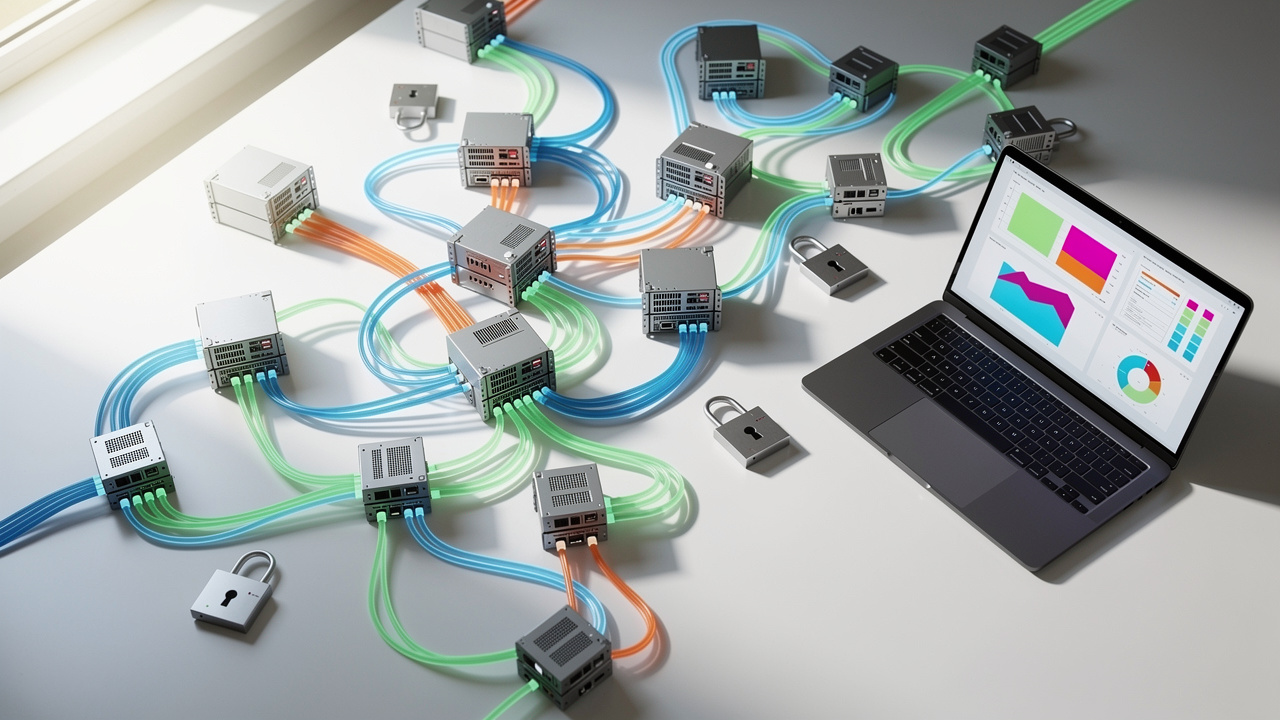
จุดแข็งของ Windows Server Hyper-V ไม่ได้มีแค่การสร้าง VM ได้ แต่ยังมีฟีเจอร์ระดับองค์กรจำนวนมากที่ช่วยให้ระบบเสมือนทำงานต่อเนื่อง ปลอดภัย และยืดหยุ่นต่อการดูแลของทีมไอที ถ้าเข้าใจฟีเจอร์เหล่านี้จะออกแบบระบบได้ดีขึ้น และใช้ประโยชน์จาก Hyper-V ได้มากกว่าการแค่ติดตั้งแล้วรัน VM
ฟีเจอร์สำคัญที่ควรรู้มีดังนี้
Live Migration
ฟีเจอร์นี้ช่วยให้เราย้าย VM ที่กำลังเปิดใช้งานอยู่จากโฮสต์เครื่องหนึ่งไปยังอีกเครื่องได้ โดยที่ผู้ใช้งานแทบไม่รู้สึกถึงการสะดุด การเชื่อมต่อ Remote Desktop หรือบริการบนเซิร์ฟเวอร์ยังคงทำงานต่อเนื่อง วิธีนี้เหมาะมากในช่วงบำรุงรักษาเครื่องจริง เช่น เปลี่ยนฮาร์ดแวร์หรืออัปเดตเฟิร์มแวร์ โดยวางแผนย้าย VM ไปอยู่โฮสต์สำรองชั่วคราวแล้วค่อยย้ายกลับHyper-V Replica
ความสามารถนี้ช่วยให้สร้างสำเนา VM ไปยังเซิร์ฟเวอร์อีกเครื่องหนึ่งที่อาจอยู่คนละห้องหรือคนละสาขาได้อย่างต่อเนื่อง สำเนานี้จะอัปเดตตามรอบเวลาที่กำหนด หากเกิดเหตุไม่คาดคิดกับเครื่องหลัก เช่น ไฟดับยาวหรือฮาร์ดแวร์เสียหาย เราสามารถสั่งให้สำเนาบนเครื่องสำรองทำงานแทนได้ภายในเวลาไม่นาน ลดเวลาระบบล่มโดยไม่ต้องซื้อซอฟต์แวร์สำรองข้อมูลราคาแพงเพิ่มCheckpoints
คุณสมบัตินี้ทำหน้าที่คล้ายปุ่มเซฟสถานะของ VM ณ ช่วงเวลาหนึ่ง เราสามารถสร้างจุดบันทึกก่อนทำการอัปเดตระบบ ปรับแต่งรีจิสทรี หรือทดสอบติดตั้งโปรแกรมที่เสี่ยง ถ้าเกิดปัญหาแปลกๆ ก็สั่งย้อนกลับไปยัง Checkpoint เดิมได้ทันที Hyper-V มีทั้งStandard Checkpoint ที่เซฟทั้งดิสก์และหน่วยความจำ
Production Checkpoint ที่เน้นความถูกต้องของข้อมูล เหมาะกับงานระบบจริงมากกว่า
Dynamic Memory
ฟีเจอร์นี้ช่วยจัดการแรมให้ฉลาดขึ้น โดย Hyper-V จะสามารถเพิ่มหรือลดแรมที่จัดสรรให้ VM ตามการใช้งานจริงภายในช่วงที่กำหนด แทนที่จะล็อกแรมตายตัวให้แต่ละ VM ทำให้เรารัน VM ได้จำนวนมากขึ้นบนเครื่องเดียวกัน โดยยังรักษาประสบการณ์ใช้งานที่ลื่นไหล เหมาะกับสภาพแวดล้อมที่มี VM จำนวนมากและการใช้งานขึ้นลงตลอดเวลาFailover Clustering
เมื่อองค์กรต้องการความพร้อมใช้งานสูง Hyper-V รองรับการทำ Failover Clustering โดยนำโฮสต์หลายเครื่องมารวมกลุ่มทำงานร่วมกัน ถ้าโฮสต์ตัวใดตัวหนึ่งล่ม VM ที่รันอยู่บนเครื่องนั้นจะถูกย้ายไปทำงานต่อบนโฮสต์อื่นในคลัสเตอร์แบบอัตโนมัติหรือกึ่งอัตโนมัติ ช่วยให้บริการสำคัญไม่หยุดชะงักเกินจำเป็น และลดภาระของทีมไอทีในยามเกิดเหตุฉุกเฉินShielded Virtual Machines
สำหรับงานที่ต้องการความปลอดภัยระดับสูง มีฟีเจอร์ Shielded VM ที่เข้ารหัสทั้งดิสก์และปกป้องข้อมูลภายใน VM จากการเข้าถึงที่ไม่ได้รับสิทธิ์ แม้แต่ผู้ดูแลระบบของโฮสต์ที่ไม่มีกุญแจที่ถูกต้องก็ไม่สามารถอ่านข้อมูลข้างในได้ ซึ่งความสำคัญของการรักษาความปลอดภัยระดับนี้ยิ่งชัดเจนขึ้น เมื่อพิจารณาว่า Ransomware attacks on Hypervisors เพิ่มขึ้นอย่างน่าตกใจในช่วงที่ผ่านมา ฟีเจอร์นี้เหมาะกับ VM ที่เก็บข้อมูลสำคัญขององค์กร เช่น ระบบการเงินหรือข้อมูลลูกค้า
แนวคิดที่มักได้ยินกันคือ “ยิ่งระบบเสมือนมีฟีเจอร์ป้องกันตัวดีเท่าไร ทีมไอทีก็ยิ่งกล้าวางงานสำคัญลงไปมากเท่านั้น”
ข้อดีและข้อควรพิจารณาในการใช้งาน Hyper-V

ก่อนตัดสินใจใช้ Windows Server Hyper-V เป็นฐานหลักของระบบเสมือนในองค์กร เราควรมองทั้งด้านดีและสิ่งที่ต้องเตรียมตัว เพื่อให้เลือกได้เหมาะกับงบประมาณ ทีมงาน และสภาพแวดล้อมที่มีอยู่
ข้อดีที่เห็นได้ชัดของ Hyper-V ได้แก่
เป็น Role ที่มาพร้อมกับ Windows Server ไม่ต้องซื้อ License ของ Hypervisor แยก
เหมาะกับองค์กรที่ใช้เทคโนโลยีของ Microsoft อยู่แล้ว เช่น Active Directory, File Server, SQL Server
ผสานการทำงานกับบริการอื่นของ Microsoft ได้ดี เช่น System Center และการเชื่อมต่อกับ Azure สำหรับทำระบบแบบผสมผสาน (Hybrid)
ระดับประสิทธิภาพถือว่าสูง เพราะเป็น Hypervisor แบบ Type-1 ที่ทำงานใกล้ชิดกับฮาร์ดแวร์ โดยผลการทดสอบจาก Dell TCO Whitepaper ยังชี้ให้เห็นถึงความคุ้มค่าในเชิงต้นทุนของการใช้ Windows Server บนฮาร์ดแวร์เซิร์ฟเวอร์สำหรับธุรกิจขนาดกลางและเล็ก
ส่วนประเด็นที่ควรพิจารณาเป็นพิเศษ
สภาพแวดล้อมระบบปฏิบัติการ
ถ้าโครงสร้างขององค์กรมี Windows เป็นหลัก Windows Server Hyper-V จะใช้งานได้ค่อนข้างสบาย แต่ถ้าต้องพึ่ง Linux จำนวนมาก อาจต้องลองเทียบกับเทคโนโลยีอื่นควบคู่กันไปความซับซ้อนของฟีเจอร์ขั้นสูง
ฟีเจอร์อย่าง Failover Clustering หรือ Live Migration ต้องอาศัยความเข้าใจเรื่อง Storage และ Networking ที่ค่อนข้างลึก ถ้าเพิ่งเริ่มต้นอาจต้องใช้เวลาเรียนรู้ หรือมีผู้เชี่ยวชาญช่วยวางแบบแผนตั้งแต่แรก
ถ้าองค์กรของผู้อ่านยังไม่มีทีมดูแลระบบที่คุ้นเคยกับ Hyper-V มากนัก การหาผู้เชี่ยวชาญมาช่วยออกแบบและติดตั้งพื้นฐานให้ถูกต้องตั้งแต่ต้น มักช่วยลดปัญหาระยะยาวได้มาก ITSIAM4U.COM เองก็มีบทความภาษาไทยเกี่ยวกับ Windows และเซิร์ฟเวอร์หลายหัวข้อ และยังแนะนำช่องทางให้ติดต่อผู้เชี่ยวชาญด้านการวางระบบเซิร์ฟเวอร์สำหรับงานจริง เหมาะกับองค์กรขนาดเล็กถึงกลางที่อยากใช้ Windows Server Hyper-V อย่างมั่นใจตั้งแต่วันแรก
บทสรุป (Conclusion)
ถ้ามองภาพรวมแล้ว Hyper-V บน Windows Server เป็นเครื่องมือสำคัญที่ช่วยให้เซิร์ฟเวอร์เครื่องเดียวทำงานได้หลายบทบาทในเวลาเดียวกัน เราสามารถสร้าง VM หลายตัว แยกหน้าที่กันชัดเจน ทั้งเว็บเซิร์ฟเวอร์ ฐานข้อมูล ระบบทดสอบ หรือระบบฝึกอบรม โดยไม่ต้องซื้อเครื่องจริงหลายเครื่อง เพิ่มทั้งความยืดหยุ่น ประหยัดค่าใช้จ่าย และลดเวลาในการกู้คืนระบบเมื่อเกิดเหตุขัดข้อง
การเริ่มต้นกับ Windows Server Hyper-V ไม่ได้ยากอย่างที่คิด เพียงเช็กฮาร์ดแวร์ให้พร้อม ติดตั้ง Hyper-V ผ่าน Server Manager หรือ PowerShell ตามที่อธิบายในบทความ แล้วค่อยๆ ลองสร้าง VM ทดสอบอย่างปลอดภัย เมื่อมั่นใจมากขึ้นจึงค่อยนำไปใช้กับงานจริงขององค์กร การเข้าใจฟีเจอร์หลักอย่าง Live Migration, Hyper-V Replica, Checkpoints และ Dynamic Memory จะช่วยให้ใช้ Hyper-V ได้คุ้มค่ามากขึ้น
หากต้องการอ่านคู่มือและบทความเกี่ยวกับ Windows และเซิร์ฟเวอร์ภาษาไทยเพิ่มเติม หรืออยากมองหาผู้เชี่ยวชาญช่วยออกแบบระบบเสมือนสำหรับองค์กร ITSIAM4U.COM พร้อมเป็นจุดเริ่มต้นให้ ทั้งสำหรับผู้ใช้ทั่วไป นักศึกษา ไปจนถึง IT Admin ที่ต้องดูแลระบบจริง
FAQs
Hyper-V เองเป็น Role ที่ติดมากับ Windows Server รุ่น Standard และ Datacenter อยู่แล้ว จึงไม่ต้องจ่ายเงินเพิ่มสำหรับตัว Hypervisor แยกต่างหาก สิ่งที่ต้องมีคือ License ของ Windows Server ที่ถูกต้องเท่านั้น บนฝั่งเดสก์ท็อปก็มี Hyper-V ให้ใช้บน Windows 10 และ 11 รุ่น Pro, Enterprise และ Education ทำให้เหมาะกับทั้งองค์กรและผู้ใช้งานระดับทดลองเรียนรู้
Hyper-V และ VMware ต่างก็เป็น Hypervisor ระดับองค์กรที่รองรับการทำ Virtualization อย่างจริงจัง จุดต่างสำคัญคือ Hyper-V มาพร้อมกับ Windows Server อยู่แล้ว จึงเหมาะกับองค์กรที่ใช้งานเทคโนโลยีของ Microsoft เป็นหลักและต้องการควบคุมงบประมาณ ส่วน VMware มักมีฟีเจอร์และเครื่องมือจัดการขั้นสูงที่หลากหลายแต่ต้องซื้อ License เพิ่ม การเลือกใช้งานจึงขึ้นกับงบประมาณ ทักษะของทีมไอที และสภาพแวดล้อมระบบปฏิบัติการที่มีอยู่เดิม
Hyper-V รองรับการติดตั้งระบบปฏิบัติการ Linux ได้หลายตระกูล ไม่ว่าจะเป็น Ubuntu, Debian, CentOS หรือ Red Hat ทำให้เราสามารถใช้ Windows Server Hyper-V เป็นฐานร่วมสำหรับทั้ง Windows และ Linux ในเครื่องเดียวกันได้ Microsoft ยังมี Integration Services และส่วนเสริมฝังอยู่ในดิสทริบิวชัน Linux รุ่นใหม่ๆ เพื่อให้ทำงานบน Hyper-V ได้ลื่นขึ้น ทั้งด้านประสิทธิภาพ การจัดการเครือข่าย และฟีเจอร์อย่างการปิด–เปิดเครื่องจาก Hyper-V Manager ได้โดยตรง